
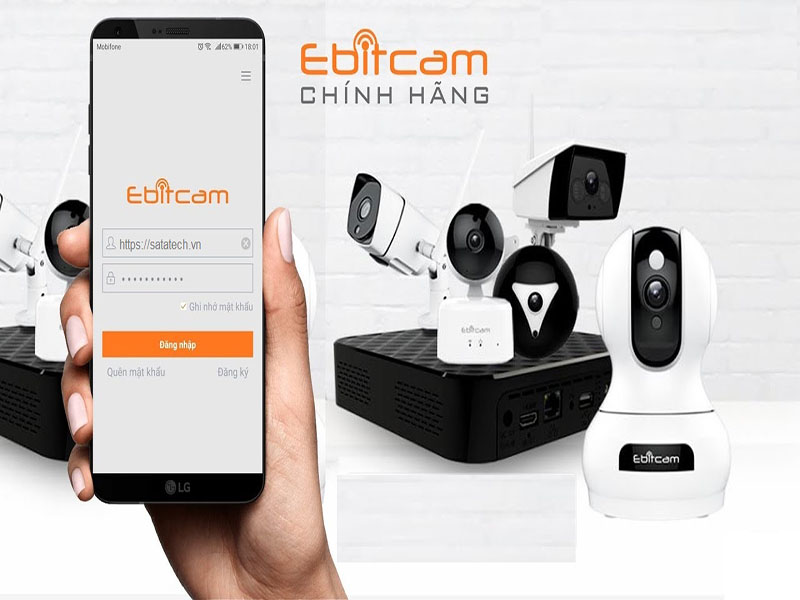
Để xem camera Ebitcam trên máy tính thì người dùng cần cần đặt phần mềm và add camera Ebitcam vào đầu ghi. Vậy việc cài đặt và sử dụng phần mềm xem camera Ebitcam trên máy tính như thế nào? Bài viết dưới Trường Thịnh Telecom sẽ hướng dẫn cài đặt camera Ebitcam chi tiết cho các bạn, cùng tìm hiểu nhé!

Camera Ebitcam nổi tiếng với dòng camera IP Wifi thông minh đang dẫn đầu về các sản phẩm camera quan sát trên thị trường bởi có độ phân giải cao và bộ nhớ lớn có thể lưu trữ hình ảnh lên đến 7 ngày. Bạn có thể quản lý và xem camera Ebitcam một cách dễ dàng trên PC, máy tính nhờ vào phần mềm xem camera Ebitcam.
Hướng dẫn download và cài đặt phần mềm xem camera Ebitcam trên máy tính

Bạn có thể dễ dàng tải phần mềm xem camera Ebitcam trên máy tính theo hướng dẫn sau của Trường Thịnh Telecom:
Bước 1: Bạn truy cập vào đường dẫn https://ebitcam.com/device sau đó bạn chọn mục Download ở góc trên bên phải màn hình.
Bước 2: Lúc này màn hình sẽ hiển thị giao diện mới với các tùy chọn sau:
- Window tải xuống: Tải phần mềm cho máy tính, pc sử dụng hệ điều hành window
- Android tải xuống: Tải phần mềm cho các thiết bị Android
- IOS tải xuống: Phần mềm cho các thiết bị sử dụng hệ điều hành IOS
- Sdtool tải xuống: Phần mềm cho máy tính dùng sdtool

Tại đây để tài phần mềm xem camera Ebitcam trên máy tính bạn hãy chọn Window tải xuống để tải phần mềm về máy và lưu tại thư mục bạn muốn trên máy.
Bước 3: Tiếp theo bạn mở file vừa tải về máy tính, tiến hành cài đặt phần mềm cho máy.
Bước 4: Bạn chờ từ 30 giây đến 1 phút để máy chạy chương trình và cài đặt phần mềm về máy tính. Sau khi quá trình cài đặt kết thúc, phần mềm sẽ tự khởi động và trên màn hình desktop của bạn sẽ có icon biểu tượng cho phần mềm để bạn đăng nhập vào khi cần.
Như vậy việc download và cài đặt phần mềm xem camera Ebitcam trên máy tính đã hoàn tất, phần tiếp theo chúng ta sẽ tìm hiểu cách tạo tài khoản và add camera Ebitcam vào phần mềm.
Đừng bỏ lỡ:
Lắp đặt camera quan sát không dây tiện lợi, kết nối wifi ổn định và dễ dùng
Lắp đặt camera giám sát chuyên nghiệp, giải pháp bảo mật toàn diện 24/7
Hướng dẫn cách tạo tài khoản và add camera Ebitcam vào đầu ghi

Việc tạo tài khoản và add camera Ebitcam vào phần mềm rất dễ dàng với các bước cực đơn giản:
Bước 1: Mở phần mềm camera Ebitcam lên, tại giao diện màn hình bạn chọn Sign up hoặc đăng ký để tạo tài khoản mới.
Bước 2: Khi đó trang đăng ký tài khoản mới sẽ mở ra, bạn cần điền đầy đủ các thông tin để tạo tài khoản:
- Username: Nhập tên bất kỳ mà bạn muốn, tên tạo mới không khoảng cách, không dấu, không có ký tự đặc biệt và là tên duy nhất.
- Password: Bạn nhập mật khẩu ít nhất 8 ký tự gồm chữ và số không dấu viết liên tiếp vào
- Re Password: Nhập lại mật khẩu đã tạo ở trên.
Bước 3: Nhấn vào nút Đăng ký để hoàn tất việc tạo tài khoản. Bạn sẽ nhận được thông báo “Đăng ký thành công”. Bạn có thể liên kết email cố định của mình để đảm bảo an toàn cho tài khoản Ebitcam của mình.
Bước 4: Bạn đăng nhập vào tài khoản vừa đăng ký xong. Lưu ý trường hợp bạn quên mật khẩu có thể nhấn vào nút Quên mật khẩu hoặc Forgot password để lấy lại mật khẩu.
Bước 5: Add camera Ebitcam vào đầu ghi. Sau khi đăng nhập vào phần mềm tại giao diện của phần mềm có các nút thao tác:
- Thêm camera
- Chỉnh sửa và sắp xếp thứ tự hoặc xóa camera đã cài đặt
- Refresh camera
- Playback: Phần xem lại lưu hình trên camera
- Setting: Cài đặt camera
Để add camera bạn chọn dấu “+” để add camera Ebitcam vào đầu ghi. Tiếp theo bạn nhấn chọn hệ thống camera dùng thẻ nhớ. Kế đến bạn dùng máy ảnh chọn thiết bị bằng mã Qr Code hoặc bạn ID thiết bị thủ công. Mã Qr Code và ID của camera sẽ nằm ở phía bên dưới camera.

Bước 6: Sau khi phần mềm đã nhận diện được thiết bị camera Ebitcam thì bạn nhấn chọn biểu tượng Wifi trên phần mềm. Tiếp theo bạn nhấn giữ nút Reset phía sau thiết bị khoảng 1 giây.
Bước 7: Sau khi reset máy xong, máy sẽ nhận được wifi mà bạn đang dùng, bạn nhập password vào rồi nhấn Next để tiếp tục.
Bước 8: Tiếp theo bạn chỉ việc chờ cho thiết bị cấu hình nhận wifi, và bạn chờ từ 1-2 phút là thiết bị sẽ cấu hình xong. Kế đến bạn chỉ cần đổi password và đặt tên cho thiết bị rồi nhấn Apply sau đó chọn đúng múi giờ nên bạn đang sống rồi nhấn OK là hoàn thành.
Với các bước trên thì bạn đã hoàn thành việc cấu hình, add thiết bị vào phần mềm và bạn bắt đầu sử dụng phần mềm để xem camera Ebitcam trên máy tính rồi.
Như vậy Trường Thịnh Telecom vừa hướng dẫn cài đặt camera Ebitcam trên máy tính và điện thoại cho các bạn. Hy vọng qua những thông tin này bạn sẽ biết cách phần mềm xem camera trên máy tính hoặc điện thoại của mình. Nếu các bạn có thắc mắc gì có thể liên hệ với chúng tôi để được hỗ trợ giải đáp.
Xem ngay:
Lắp đặt camera UNV (Uniview), công nghệ IP tiên tiến cho hình ảnh siêu thực
Lắp đặt camera thi công điện nhẹ, giải pháp tích hợp hệ thống chuyên nghiệp
Chi tiết xin liên hệ:
- CÔNG TY TNHH ĐẦU TƯ CÔNG NGHỆ TRƯỜNG THỊNH
- Địa chỉ: 14 Trịnh Lỗi, P. Phú Thọ Hoà, TP. Hồ Chí Minh
- Điện thoại: (028) 38 101 698 – 0911 28 78 98
- Email: truongthinhtelecom@gmail.com
- Website: https://ap.truongthinhtelecom.vn/