
Khi mua một bộ Camera UNV, nhiều người vẫn luôn thắc mắc về làm sao để tiện theo dõi trên máy tính hoặc điện thoại. Hãng sẽ có hỗ trợ phần mềm Camera UNV để người dùng cài đặt vào thiết bị của mình để kết nối với Camera. Sau khi chắc chắn Camera đã làm việc ổn định, bạn cùng làm theo các bước hướng dẫn lắp đặt camera UNV ngay sau đây nhé.
Hướng dẫn cài đặt camera UNV trên điện thoại
Để quan sát Camera trên điện thoại, bạn cần sử dụng một số phần mềm bổ trợ của hãng Unv Camera Mobile App để cài đặt trên điện thoại. Hiện nay Camera UNV có 2 phần mềm có thể cài đặt cho điện thoại:
- Phần mềm EZLive: Để sử dụng EZCloud là dịch vụ đám mây P2P của Camera UNV.
- Phần mềm EZView: Để sử dụng EZCloud / IP / Domain / EZDDNS.
Cách cài đặt camera UNV trên điện thoại bằng phần mềm EZLive
Bạn có thể lên CH Play hoặc App Store để tải phần mềm EZLive UNV Camera App này về máy. Sau khi tải thành công, bạn tiến hành cài đặt các bước như sau:
Bước 1: Bạn mở ứng dụng và bạn chọn Log in để đăng nhập (Nếu bạn đã có tài khoản); còn chưa có thì bạn hãy đăng ký tài khoản bằng Mail của bạn.
Bước 2: Sau đó, bạn quét mã QR Code trực tiếp bằng cách đưa camera của điện thoại vào đoạn Seri của Camera. Hoặc bạn có thể nhập thủ công Register Code của thiết bị để gán Camera đó vào tài khoản của bạn.
Bước 3: Sau khi bạn nhận mã thành công, ứng dụng sẽ được kết nối vào Camera UNV. Bạn chờ trong giây lát, khi loading thành công, bạn nhấn vào tên Camera, nhập mật khẩu.

Lưu ý khi cài đặt phần mềm EZLive:
- Một thiết bị Camera chỉ được gán phép trên một tài khoản.
- Đảm bảo không có vật cản giữa 2 thiết bị trong lúc kết nối.
Sau khi hoàn thành việc kết nối, bạn có thể sử dụng ngay. Sẽ có các list danh sách các Video giám sát, bạn muốn xem video nào có thể bấm trực tiếp vào video đó.
Cách cài đặt camera UNV trên điện thoại bằng phần mềm EZView
Bước 1: Bạn bấm vào Đăng nhập nếu đã có tài khoản camera UNV hoặc tiến hành đăng ký tài khoản nếu bạn sử dụng dịch vụ đám mây EZCloud.

Bước 2: Để gắn thiết bị Camera UNV vào tài khoản bạn có 2 cách:
Đối với P2P EZCloud: Bạn vào mục Thiết bị và chọn Thêm, sau đó tiến hành quét mã QR Code hoặc nhập thủ công bằng số seri. Tiếp đến, lưu lại để gán thiết bị Camera vào tài khoản EZCloud.

Sử dụng tên miền và địa chỉ IP: Bạn thực hiện lặp lại thao tác như trên cấu hình P2P EZCloud, bạn chọn lần lượt Thiết bị và Thêm, tiếp đến chọn Hướng dẫn thêm và IP/Tên Miền. Tại đây bạn điền thông tin bao gồm:
- Địa chỉ: Nhập vào địa chỉ IP/Domain.
- Cổng: Nhập mặc định là 80.
- Tên đăng nhập và Mật khẩu: tài khoản mà bạn đăng nhập vào thiết bị.
- Giao thức truyền thông trực tiếp: Để mặc định.
- Xem trực tiếp: Có thể chọn những chế độ xem bạn mong muốn Auto/ SD/ HD/ Trơn tru.
- Phát lại: Lựa chọn chế độ phát lại như mong muốn như Trơn tru/ Hình ảnh đẹp.
- Tên thiết bị: Tự đặt tên mong muốn.
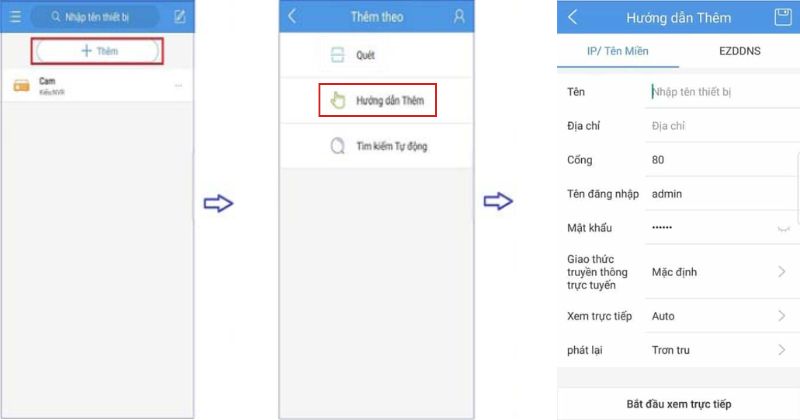
Thêm thiết bị bằng IP/Tên miền
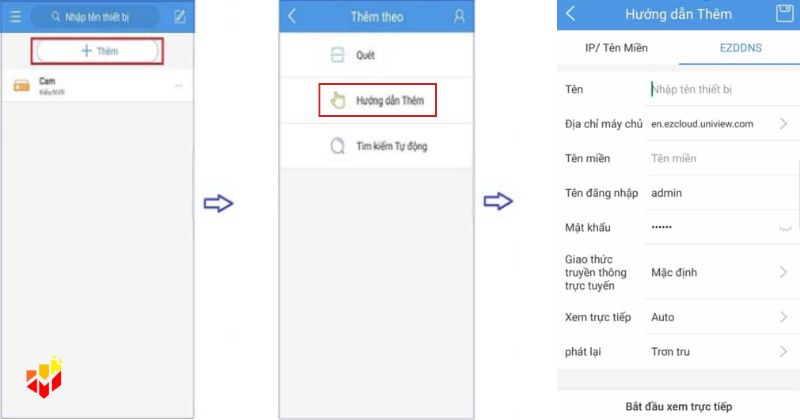
Bước 3: Bạn gán thêm tên miền động EZDDNS vào Camera UNV bằng cách, ngay phần Hướng dẫn thêm chọn EZDDNS và điền vào bảng thông tin:
- Tên thiết bị: Tên bạn đặt cho thiết bị.
- Địa chỉ máy chủ: Điền en.ezcloud.uniview.com.
- Tên miền: Tên miền đang sử dụng.
- Tên đăng nhập/Mật khẩu: Tài khoản truy cập của thiết bị.
- Giao thức truyền thông trực tuyến: Mặc định.
- Xem trực tiếp: Có thể lựa chọn Auto/SD/HD/Trơn tru.
- Phát lại: Có thể lựa chọn Trơn tru / Hình ảnh đẹp.
Hướng dẫn cài đặt camera UNV trên máy tính
Bước 1: Bạn cần tải phần mềm EZStation tùy vào loại máy và hệ điều hành mà bạn chọn tài phiên bản phù hợp. Ví dụ bạn có thể lên Search Phần mềm xem camera UNV trên máy tính MAC để tìm bản tải về hoặc trên UNV Camera Desktop App.
Bước 2: Sau khi tải xong, bạn đăng nhập vào phần mềm với tên đăng nhập admin, mật khẩu mặc định: 123456. Ngoài ra, bạn có thể chọn Remember Password để máy có thể tự động đăng nhập lần sau.

Đừng bỏ lỡ:
Lắp đặt camera Analog truyền thống, giải pháp tiết kiệm với độ ổn định cực cao
Lắp đặt camera giám sát chuyên nghiệp, giải pháp bảo mật toàn diện 24/7
Bước 3: Sau khi đăng nhập, giao diện phần mềm camera UNV sẽ hiện lên, có một số mục cần lưu ý:
- Device Management: Là địa chỉ quản lý thiết bị.
- Liveview: Xem trực tiếp diện biến trên Camera.
- PlayBack: Xem lại file đã ghi hình.
Bước 4: Bạn vào mục Managed Device chọn Device và Encoding Device, tiếp đến chọn Add để tiến hành gán thiết bị Camera UNV vào máy tính. Bạn sẽ có 3 sự lựa chọn:
Đối với tên miền EZDDNS:
- Device Name: Đặt tên cho thiết bị.
- Domain: Tên miền.
- User Name và PassWord: Tên đăng nhập và mật khẩu truy cập thiết bị => Add.
Đối với IP/Domain:
- Device Name: Đặt tên thiết bị.
- IP/Domain: Lựa chọn IP LAN hoặc WAN phù hợp với thiết bị.
- Port: Chọn HTTP Port.
- User Name và Password: Tên đăng nhập mật khẩu thiết bị => Add.
Đối với IP Segment:
- IP Start: Nhập địa chỉ IP bắt đầu;
- IP End: Nhập địa chỉ IP kết thúc;
- User Name và Password: Tên đăng nhập và mật khẩu;

Bước 5: Thiết bị lúc này đã được kết nối sẽ hiển thị trạng thái Status – Online. Bạn có thể khởi động lại thiết bị, tự điều chỉnh lại thông tin, có thể truy cập qua trình duyệt web và xem Camera UNV trên máy tính.
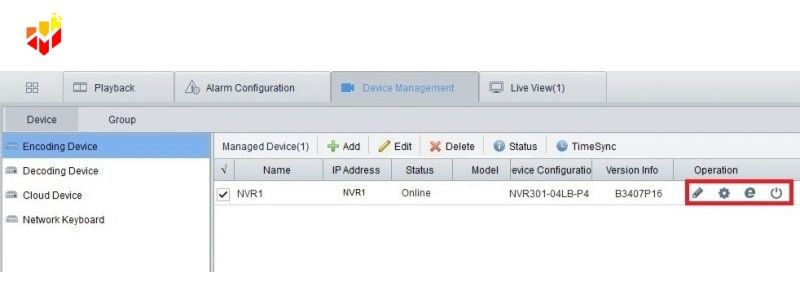
Hoặc nếu sử dụng Đám Mây EZCloud: Bạn nhấn vào mục Device Management và Device, tiếp theo bạn chọn Cloud và Device, sau đó đăng nhập bằng tài khoản chứa thiết bị. Ở đây có nhiều mục thiết lập:
- Refresh: Tải lại trạng thái của thiết bị.
- Switch Account: Đổi sang tài khoản khác.
- Device Detail: Mục này giúp người dùng có thể gán thêm, sửa, xóa bớt, chia sẻ, các thiết bị đầu ghi.
- Live View: Xem giao diện trực tiếp camera UNV.
- PlayBack: Giao diện xem lại.
- Exit: Thoát tài khoản.
Trên đây là toàn bộ hướng dẫn cài đặt và sử dụng Camera Uniview đơn giản nhất. Việc cài đặt camera IP UNV thật đơn giản phải không nào. Trường Thịnh Telecom là nơi cung cấp, phân phối Camera Uniview trong thị trường Việt Nam. Liên hệ ngay để được báo giá tốt nhất trong hôm nay.
Khám phá ngay:
Lắp đặt camera thi công điện nhẹ, giải pháp tích hợp hệ thống chuyên nghiệp
Lắp đặt camera quan sát không dây tiện lợi, kết nối wifi ổn định và dễ dùng
Trường Thịnh Telecom – Nhà cung cấp giải pháp giám sát an ninh toàn diện và đáng tin cậy
Với nhiều năm kinh nghiệm và phục vụ hơn hàng ngàn khách hàng trong lĩnh vực phân phối và lắp đặt thiết bị giám sát, Trường Thịnh Telecom là đối tác tin cậy của hàng ngàn cá nhân, doanh nghiệp và tổ chức tại Việt Nam. Chúng tôi chuyên cung cấp đa dạng các dòng camera chính hãng đến từ những thương hiệu hàng đầu như Hikvision, Dahua, EZVIZ, KBVision và đặc biệt là UNV (Uniview) – Thương hiệu đang ngày càng được ưa chuộng nhờ chất lượng hình ảnh ổn định và giải pháp giám sát thông minh. Trường Thịnh cam kết mang đến cho khách hàng không chỉ sản phẩm chất lượng, mà còn là trải nghiệm dịch vụ chuyên nghiệp từ khâu tư vấn đến lắp đặt và hậu mãi.
Thông tin liên hệ:
- CÔNG TY TNHH ĐẦU TƯ CÔNG NGHỆ TRƯỜNG THỊNH
- Địa chỉ: 14 Trịnh Lỗi, P. Phú Thọ Hoà, TP. Hồ Chí Minh
- Điện thoại: (028) 38 101 698 – 0911 28 78 98
- Email: truongthinhtelecom@gmail.com
- Website: https://ap.truongthinhtelecom.vn/