
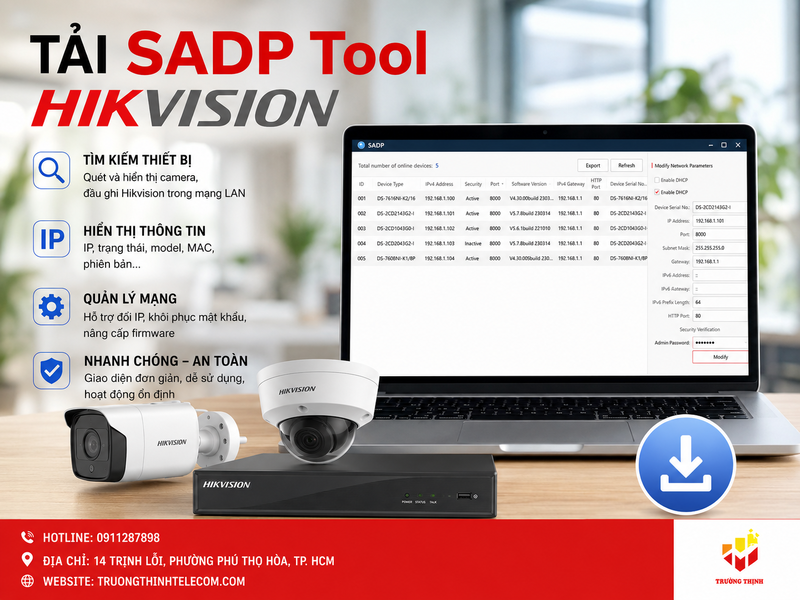
Tải SADP Tool Hikvision là nhu cầu rất phổ biến khi kỹ thuật viên hoặc người dùng cần tìm địa chỉ IP camera Hikvision, đầu ghi DVR/NVR trong cùng mạng LAN để cấu hình, đổi IP, kích hoạt thiết bị hoặc xử lý lỗi không xem được hình. Với bài viết này, Trường Thịnh Telecom hướng dẫn cách tải, cài đặt và sử dụng tool tìm kiếm địa chỉ IP camera và đầu ghi theo hướng thực tế, dễ làm, tránh nhầm lẫn với phần mềm xem camera thông thường.
Tải Tool tìm kiếm địa chỉ IP camera và đầu ghi
Thông tin nhanh về SADP Tool Hikvision
| Hạng mục | Thông tin |
|---|---|
| Hãng thiết bị | Hikvision |
| Tên phần mềm | SADP Tool Hikvision, thường được gọi là tool tìm IP Hikvision |
| Mục đích sử dụng | Tìm kiếm camera IP, đầu ghi DVR/NVR Hikvision trong mạng LAN, xem địa chỉ IP, trạng thái kích hoạt, cổng kết nối và một số thông tin cơ bản |
| Nền tảng thường dùng | Máy tính Windows trong cùng mạng với camera hoặc đầu ghi |
| Phù hợp cho | Kỹ thuật viên lắp đặt, cửa hàng, văn phòng, gia đình có hệ thống camera Hikvision cần cấu hình hoặc kiểm tra lỗi |
| Link tải | Tải phần mềm |
SADP Tool Hikvision là gì?
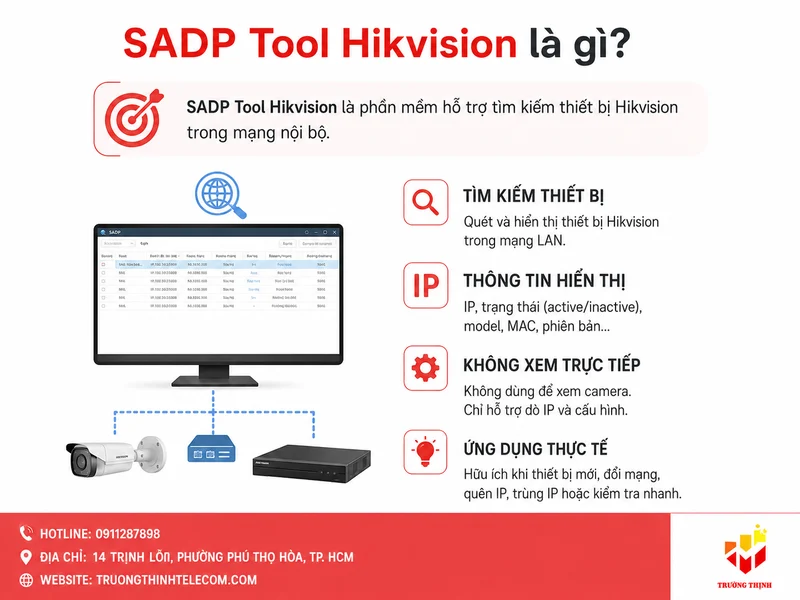
Khi đánh giá tải SADP Tool Hikvision, bạn nên đối chiếu nhu cầu thực tế với các tiêu chí trong phần này. SADP Tool Hikvision là phần mềm hỗ trợ tìm kiếm thiết bị Hikvision trong mạng nội bộ. Khi máy tính và camera hoặc đầu ghi cùng kết nối vào một hệ thống mạng, phần mềm có thể quét và hiển thị danh sách thiết bị đang phát hiện được. Người dùng thường gọi nhanh công cụ này là tool tìm IP Hikvision, tool tìm địa chỉ IP camera Hikvision hoặc phần mềm dò IP đầu ghi Hikvision.
Điểm quan trọng cần hiểu là SADP Tool không phải phần mềm xem camera trực tiếp. Nhiệm vụ chính của nó là giúp bạn biết camera hoặc đầu ghi đang dùng IP nào, đang ở trạng thái active hay inactive, có cùng lớp mạng với máy tính hay không và có cần đổi lại IP để cấu hình tiếp hay không. Sau khi tìm được thiết bị, bạn có thể tiếp tục dùng trình duyệt, iVMS-4200, Hik-Connect hoặc phần mềm quản lý phù hợp để xem hình và vận hành hệ thống.
Trong thực tế lắp đặt, công cụ này đặc biệt hữu ích ở các tình huống như camera mới chưa kích hoạt, đầu ghi đổi sang modem mới, hệ thống có nhiều thiết bị không nhớ IP, camera bị trùng địa chỉ IP, hoặc người dùng muốn kiểm tra nhanh xem thiết bị có đang nằm trong mạng LAN hay không. Nếu không có tool dò IP, bạn có thể phải đăng nhập modem, dò từng dải mạng hoặc thử nhiều địa chỉ thủ công, mất thời gian và dễ sai.
Khi nào nên tải SADP Tool Hikvision?
Bạn nên tải SADP Tool Hikvision khi cần cài đặt mới camera IP Hikvision, đầu ghi Hikvision hoặc cần xử lý sự cố liên quan đến IP nội mạng. Ví dụ, khi camera đã cắm nguồn PoE nhưng không lên hình trên đầu ghi, việc đầu tiên nên kiểm tra là camera có được cấp IP hay không, IP đó có cùng lớp mạng với đầu ghi hay không và thiết bị có bị trùng IP với thiết bị khác không.
Với tải SADP Tool Hikvision, lựa chọn phù hợp cần dựa trên điều kiện triển khai cụ thể. Công cụ này cũng rất cần khi thay modem internet. Nhiều hệ thống trước đây dùng dải mạng 192.168.1.x, sau khi đổi modem lại chuyển sang 192.168.0.x hoặc 192.168.100.x. Camera vẫn hoạt động về mặt nguồn và dây mạng nhưng máy tính, đầu ghi hoặc ứng dụng không truy cập được vì khác lớp mạng. SADP Tool giúp nhìn thấy thiết bị để điều chỉnh lại cho đúng, thay vì vội kết luận camera hỏng.
Ngoài ra, nếu bạn vừa mua thiết bị mới như camera bán cầu IP Hikvision DS-2CD1123G2-LIUF hoặc triển khai hệ thống qua Smart Switch PoE Hikvision DS-3E1309P-EI, việc cài sẵn SADP Tool trên laptop kỹ thuật sẽ giúp quá trình kích hoạt, đặt IP và kiểm tra kết nối nhanh hơn. Với công trình có nhiều camera, một thao tác quét mạng có thể tiết kiệm rất nhiều thời gian so với cấu hình từng thiết bị một cách mù mờ.
Link tải SADP Tool Hikvision và lưu ý nguồn tải
Link tải trong bài là link tải được Trường Thịnh Telecom cung cấp để người dùng dễ tải nhanh khi cần cài đặt. Bạn không nên tải phần mềm camera từ các website lạ, file nén không rõ nguồn hoặc các đường dẫn bị chèn quảng cáo vì phần mềm cấu hình camera có thể liên quan trực tiếp đến tài khoản, mật khẩu, IP nội bộ và bảo mật hệ thống.
| Nội dung | Liên kết | Ghi chú |
|---|---|---|
| Link tải nhanh SADP Tool Hikvision | Tải phần mềm | Dùng khi cần tải nhanh theo gói Trường Thịnh Telecom cung cấp |
| Trang công cụ chính hãng Hikvision | SADP chính hãng Hikvision | Nên đối chiếu khi cần kiểm tra phiên bản hoặc tải từ nguồn hãng |
| Phần mềm xem camera trên máy tính | Tải iVMS-4200 Hikvision | Dùng khi đã biết IP hoặc đã thêm thiết bị để xem camera trên máy tính |
Nếu mục tiêu của bạn là xem trực tiếp camera trên máy tính, hãy cài iVMS-4200 sau khi đã xác định được IP và thông tin thiết bị. Nếu mục tiêu là tìm thiết bị trong mạng, đổi IP hoặc kích hoạt camera, SADP Tool là bước nên dùng trước. Hai phần mềm này bổ trợ cho nhau nhưng không thay thế hoàn toàn cho nhau.
Cách tải và cài đặt Tool tìm kiếm địa chỉ IP camera và đầu ghi
Để cài đặt thuận lợi, trước tiên hãy dùng máy tính đang kết nối cùng mạng với camera hoặc đầu ghi. Nếu hệ thống dùng switch PoE riêng, laptop nên cắm dây mạng vào cùng switch hoặc cùng router đang cấp mạng cho thiết bị. Khi máy tính và camera không cùng mạng vật lý, phần mềm có thể không quét thấy thiết bị, dù camera vẫn hoạt động bình thường.
- Bước 1: Tải bộ cài. Nhấn nút tải bên dưới hoặc nút tải ở đầu bài để tải file cài đặt SADP Tool về máy tính. Sau khi tải xong, nên kiểm tra tên file, dung lượng và quét virus trước khi chạy.
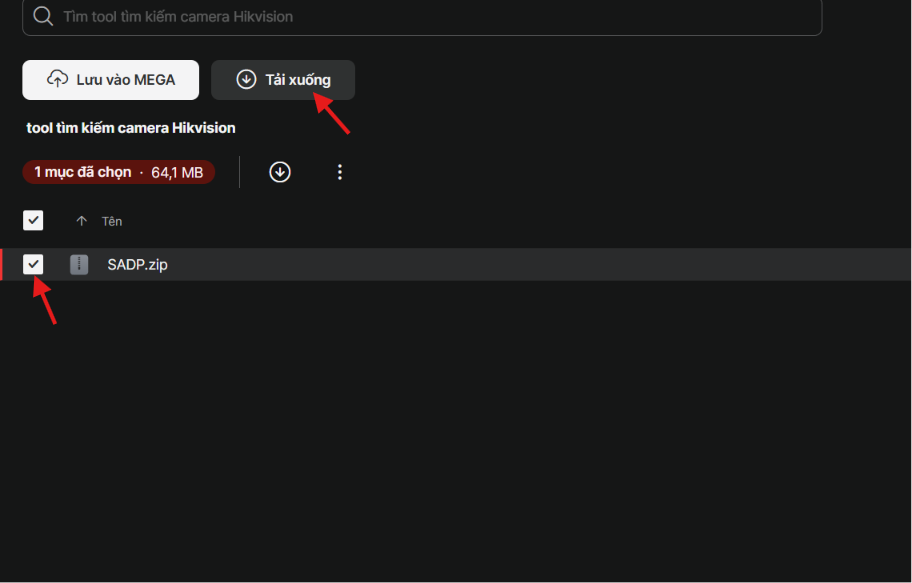
- Bước 2: Giải nén nếu file ở dạng nén. Nếu file tải về là .zip hoặc .rar, hãy giải nén ra một thư mục riêng, không chạy trực tiếp trong file nén để tránh lỗi thiếu file phụ trợ.
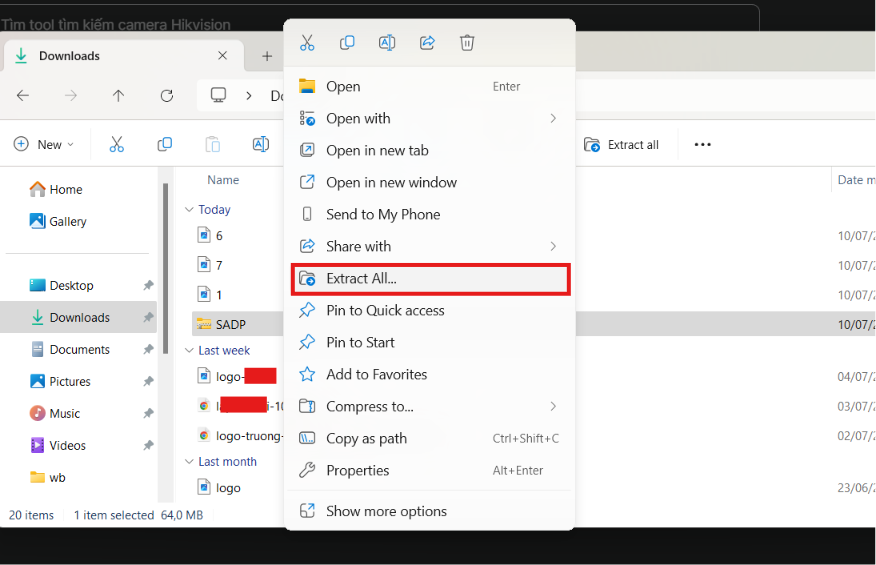
- Bước 3: Chạy file cài đặt bằng quyền phù hợp. Nhấp chuột phải vào file cài đặt và chọn Run as administrator nếu Windows yêu cầu quyền quản trị. Điều này giúp phần mềm có đủ quyền ghi file và truy cập mạng cục bộ.

- Bước 4: Làm theo hướng dẫn cài đặt. Chọn Next, đồng ý điều khoản, chọn thư mục cài đặt và chờ quá trình hoàn tất. Không nên tắt máy hoặc ngắt mạng trong khi cài.
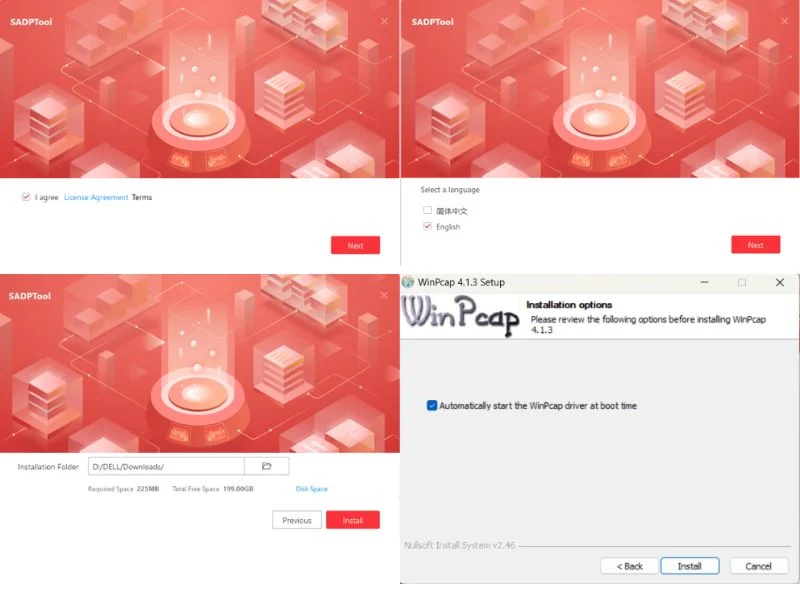
- Bước 5: Mở SADP Tool và cho phép qua tường lửa. Khi Windows Firewall hỏi quyền truy cập mạng, hãy cho phép trên mạng Private nếu đó là mạng nội bộ tin cậy. Nếu chặn hoàn toàn, phần mềm có thể không tìm thấy thiết bị.
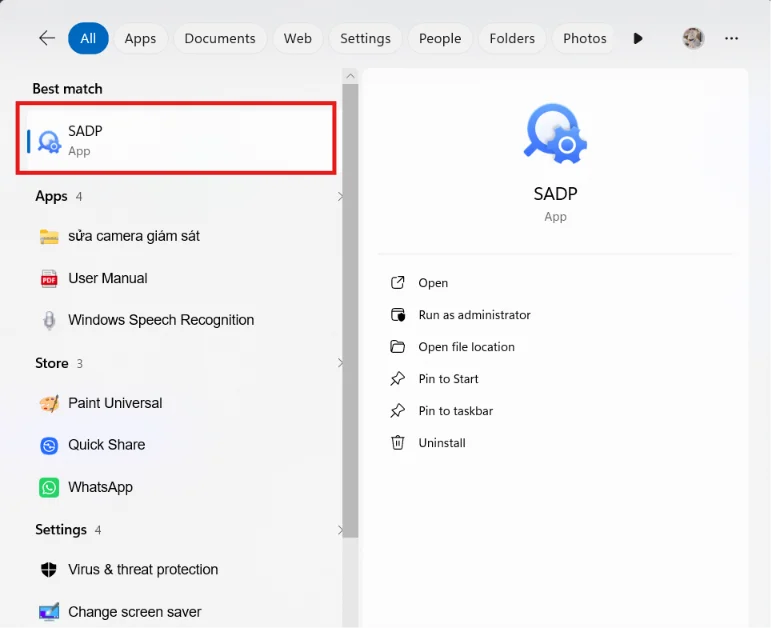
Tải Tool tìm kiếm địa chỉ IP camera và đầu ghi
Một lưu ý quan trọng về tải SADP Tool Hikvision là ưu tiên tính phù hợp thay vì chỉ nhìn thông số. Sau khi mở phần mềm, bạn chờ vài giây để danh sách thiết bị hiện ra. Nếu không thấy thiết bị, hãy kiểm tra lại dây mạng, nguồn PoE, switch, modem và lớp mạng của máy tính. Với camera mới, trạng thái thiết bị có thể là chưa kích hoạt; với thiết bị đã dùng, phần mềm thường hiển thị địa chỉ IP hiện tại và một số thông tin như model, serial, port hoặc trạng thái bảo mật.
Cách dùng SADP Tool để tìm IP camera Hikvision và đầu ghi
Khi SADP Tool đã mở, phần mềm sẽ tự quét các thiết bị Hikvision trong mạng LAN. Bạn cần chú ý các cột thông tin chính như địa chỉ IP, subnet mask, gateway, model thiết bị và trạng thái kích hoạt. Với hệ thống có nhiều camera, nên đối chiếu model, serial hoặc vị trí dây cắm trên switch để tránh đổi nhầm IP của thiết bị khác.
Nếu camera hoặc đầu ghi đang khác lớp mạng với máy tính, bạn vẫn có thể nhìn thấy thiết bị trong một số trường hợp nhưng không truy cập được bằng trình duyệt hoặc iVMS-4200. Ví dụ máy tính đang ở 192.168.1.50 nhưng camera lại là 192.168.0.64, bạn cần đổi IP camera về cùng dải 192.168.1.x, đồng thời đặt gateway đúng theo IP modem hoặc router. Đây là lỗi rất thường gặp sau khi thay modem hoặc mua camera đã qua cấu hình từ công trình khác.
Các thông tin nên ghi lại trước khi đổi IP
- Địa chỉ IP hiện tại của camera hoặc đầu ghi.
- Subnet mask, thường gặp là 255.255.255.0 trong mạng nhỏ.
- Gateway của hệ thống, thường là IP modem hoặc router chính.
- Model và số serial để tránh nhầm thiết bị.
- Mật khẩu quản trị hiện tại của thiết bị nếu cần đổi cấu hình.
Khi đổi IP, không nên đặt trùng với IP của máy tính, modem, đầu ghi hoặc camera khác. Một kinh nghiệm dễ áp dụng là lập danh sách IP trước khi thi công: modem dùng số cuối 1, đầu ghi dùng số cuối 200, camera dùng từ 101 trở đi, máy tính hoặc thiết bị văn phòng dùng dải khác. Cách chia này giúp bảo trì dễ hơn và giảm nguy cơ trùng IP.

Cách kích hoạt camera hoặc đầu ghi vào phần mềm sau khi cài
Đối với tải SADP Tool Hikvision, chi phí và hiệu quả nên được xem xét đồng thời. SADP Tool chỉ giúp tìm và cấu hình ban đầu, còn việc thêm camera hoặc đầu ghi để xem hình thường thực hiện trong iVMS-4200, Hik-Connect, trình duyệt web hoặc giao diện đầu ghi. Vì vậy sau khi tìm được địa chỉ IP, bạn cần xác định mục tiêu tiếp theo: xem camera trên máy tính, thêm camera IP vào đầu ghi, đổi mật khẩu, mở dịch vụ hoặc kiểm tra trạng thái kết nối.
Nếu muốn xem camera trên máy tính, bạn có thể tham khảo bài tải IVMS-4200 Hikvision xem camera trên máy tính. Quy trình thường là mở iVMS-4200, vào mục quản lý thiết bị, thêm thiết bị bằng IP hoặc bằng cách quét mạng, nhập user và mật khẩu, sau đó kéo camera vào ô xem trực tiếp. Nếu iVMS-4200 không thêm được, hãy quay lại SADP Tool để kiểm tra IP, trạng thái active, port và lớp mạng.
Nếu muốn thêm camera IP vào đầu ghi Hikvision, bạn vào giao diện đầu ghi, tìm mục Camera hoặc IP Camera, chọn Add, nhập địa chỉ IP, user, mật khẩu và giao thức phù hợp. Trường hợp đầu ghi không thấy camera, hãy kiểm tra camera có cùng lớp mạng với cổng LAN của đầu ghi không, switch PoE có cấp nguồn không, dây mạng đã bấm chuẩn chưa. Với công trình tự thi công, một chiếc kềm bấm mạng RJ45 tốt và thao tác bấm đúng chuẩn cũng ảnh hưởng rất nhiều đến kết quả dò thiết bị.

Góc nhìn lỗi thường gặp khi mua, lắp và cách tránh
Nhiều người chỉ nghĩ tải tool tìm IP Hikvision là đủ, nhưng lỗi thực tế thường nằm ở cách chuẩn bị hệ thống mạng. Lỗi phổ biến nhất là mua camera IP, cắm vào switch nhưng không kiểm tra switch có PoE hay không, dẫn đến camera không lên nguồn. Lỗi thứ hai là cắm camera vào modem phụ hoặc bộ phát WiFi khác lớp mạng, khiến máy tính không quét thấy thiết bị. Lỗi thứ ba là dùng lại camera cũ nhưng không có mật khẩu quản trị, nên thấy IP nhưng không đổi được cấu hình.
Trong thực tế, tải SADP Tool Hikvision phát huy hiệu quả khi được chọn đúng theo mục đích sử dụng. Để tránh mất thời gian, trước khi mua hoặc lắp bạn nên xác định rõ camera dùng nguồn rời hay PoE, đầu ghi hỗ trợ bao nhiêu kênh IP, dải mạng nội bộ đang dùng là gì và ai là người giữ tài khoản quản trị. Với hệ thống doanh nghiệp, nên bàn giao file thông tin gồm IP, tài khoản quản trị, vị trí camera, serial thiết bị và sơ đồ dây mạng. Cách làm này giúp lần bảo trì sau nhanh hơn, không phải dò lại từ đầu.
Nếu camera bị ràng buộc tài khoản Hik-Connect cũ hoặc không còn thông tin đăng nhập, việc dò được IP chỉ giải quyết một phần. Khi đó bạn cần xử lý theo đúng quy trình bảo mật, có thể tham khảo hướng dẫn gỡ dính tài khoản Hikvision để hiểu tình huống nào có thể tự xử lý, tình huống nào cần giấy tờ hoặc hỗ trợ kỹ thuật.
Lỗi thường gặp khi cài hoặc mở phần mềm SADP Tool
Cài xong nhưng SADP Tool không thấy camera hoặc đầu ghi
Nguyên nhân thường là máy tính không cùng mạng với thiết bị, dây mạng lỗi, camera chưa có nguồn, switch PoE chưa cấp điện hoặc tường lửa chặn phần mềm. Hãy thử cắm máy tính cùng switch với camera, tắt VPN, kiểm tra đèn mạng trên cổng LAN và cho phép SADP Tool qua Windows Firewall.
Thấy thiết bị nhưng không truy cập được bằng trình duyệt
Lỗi này thường do khác lớp mạng hoặc chưa cấu hình gateway. Hãy kiểm tra IP máy tính và IP camera. Nếu hai địa chỉ nằm ở hai dải khác nhau, cần đổi IP camera hoặc IP máy tính cho cùng lớp mạng rồi thử lại. Khi đổi IP thiết bị, cần nhập đúng mật khẩu quản trị.
Không đổi được IP vì báo sai mật khẩu
Khi triển khai tải SADP Tool Hikvision, cần kiểm tra cả khả năng vận hành và bảo trì lâu dài. SADP Tool cần mật khẩu admin của camera hoặc đầu ghi để thay đổi thông số mạng. Nếu bạn không có mật khẩu, không nên thử quá nhiều lần vì có thể làm thiết bị tạm khóa đăng nhập. Hãy kiểm tra lại hồ sơ bàn giao, hỏi đơn vị lắp đặt cũ hoặc thực hiện quy trình khôi phục mật khẩu hợp lệ.
Windows báo file lạ hoặc không cho cài
Hãy chắc chắn bạn tải từ link được website cung cấp hoặc từ trang chính hãng Hikvision. Sau đó quét virus, giải nén đúng cách và chạy bằng quyền quản trị. Không nên tắt toàn bộ bảo mật Windows chỉ để cài một file không rõ nguồn.
Cài được nhưng mở lên bị trắng hoặc đứng phần mềm
Hãy khởi động lại máy, kiểm tra phiên bản Windows, cài lại phần mềm, tắt tạm các phần mềm VPN hoặc phần mềm bảo mật đang chặn truy cập mạng nội bộ. Nếu máy tính công ty bị giới hạn quyền, bạn nên nhờ quản trị viên cấp quyền cài đặt.
Danh sách có quá nhiều thiết bị, không biết camera nào
Trong công trình lớn, hãy lọc theo model, serial, IP hoặc thao tác rút từng dây mạng có kiểm soát trên switch để xác định thiết bị. Không nên đổi hàng loạt khi chưa chắc chắn, vì chỉ cần đặt trùng IP một camera cũng có thể làm cả nhóm thiết bị hoạt động không ổn định.

Lưu ý an toàn trước khi tải và cài đặt
Người dùng quan tâm tải SADP Tool Hikvision nên so sánh theo cùng một nhóm tiêu chí. Phần mềm cấu hình camera liên quan trực tiếp đến hệ thống an ninh, vì vậy bạn cần cẩn thận hơn so với phần mềm thông thường. Chỉ nên tải từ link được đơn vị triển khai cung cấp, trang chính hãng hoặc nguồn mà bạn tin cậy. Không nên tải từ website lạ, file bị đổi tên bất thường, file yêu cầu tắt diệt virus hoàn toàn hoặc file đòi nhập tài khoản camera ngay khi chưa rõ chức năng.
- Luôn quét virus file tải về trước khi cài đặt.
- Không dùng tài khoản và mật khẩu mặc định cho camera hoặc đầu ghi.
- Không chia sẻ file danh sách IP, tài khoản camera cho người không có trách nhiệm.
- Không mở port từ xa nếu chưa hiểu rủi ro bảo mật.
- Nên đổi mật khẩu mạnh sau khi kích hoạt thiết bị mới.
- Nên sao lưu thông tin cấu hình sau khi hoàn tất lắp đặt.
Với khách hàng không rành kỹ thuật, cách an toàn nhất là nhờ đơn vị lắp đặt kiểm tra từ xa hoặc đến tận nơi nếu hệ thống có nhiều thiết bị. Trường Thịnh Telecom có thể hỗ trợ tư vấn hướng xử lý phù hợp cho camera Hikvision, đầu ghi, switch PoE, phần mềm xem camera và các lỗi liên quan đến IP nội mạng.
Tải SADP Tool Hikvision là bước rất nên làm khi bạn cần tìm IP camera Hikvision, dò IP đầu ghi, cấu hình thiết bị mới hoặc xử lý lỗi không truy cập được camera trong mạng nội bộ. Công cụ này không thay thế phần mềm xem camera, nhưng lại là nền tảng quan trọng để biết thiết bị đang ở đâu trong hệ thống mạng và cần chỉnh gì trước khi vận hành. Nếu bạn cần hỗ trợ cài SADP Tool, tải iVMS-4200, thêm camera Hikvision vào máy tính, kiểm tra switch PoE, xử lý trùng IP hoặc thiết kế lại hệ thống camera cho gia đình, văn phòng, cửa hàng, hãy liên hệ Trường Thịnh Telecom qua Facebook Trường Thịnh Telecom hoặc theo dõi thêm hướng dẫn tại kênh YouTube Trường Thịnh Telecom. Việc cấu hình đúng ngay từ đầu sẽ giúp hệ thống ổn định hơn, dễ bảo trì và giảm rủi ro mất kết nối về sau.
FAQ về tải SADP Tool Hikvision và tool tìm IP camera
Tải SADP Tool Hikvision dùng để làm gì?
Tải SADP Tool Hikvision giúp bạn tìm địa chỉ IP camera Hikvision, đầu ghi DVR/NVR Hikvision trong mạng LAN, kiểm tra trạng thái thiết bị và hỗ trợ đổi một số thông số mạng khi có mật khẩu quản trị hợp lệ.
SADP Tool có xem trực tiếp camera được không?
Không. SADP Tool chủ yếu dùng để dò IP và cấu hình ban đầu. Nếu muốn xem camera trên máy tính, bạn nên dùng iVMS-4200 hoặc nền tảng xem camera phù hợp sau khi đã biết IP và thông tin đăng nhập.
Vì sao mở SADP Tool nhưng không thấy camera?
Nguyên nhân có thể do camera chưa lên nguồn, dây mạng lỗi, máy tính khác mạng với camera, switch PoE không cấp điện, tường lửa chặn phần mềm hoặc thiết bị không phải dòng được SADP Tool hỗ trợ. Hãy kiểm tra từng bước từ nguồn, dây, switch đến lớp mạng.
Có cần internet để dùng tool tìm IP Hikvision không?
Để chọn tải SADP Tool Hikvision hợp lý, hãy ưu tiên nhu cầu cốt lõi trước các tính năng bổ sung. Thông thường việc dò thiết bị trong mạng LAN không phụ thuộc hoàn toàn vào internet bên ngoài. Tuy nhiên máy tính và thiết bị phải kết nối đúng mạng nội bộ. Nếu mạng nội bộ bị tách VLAN hoặc cắm sai router, phần mềm vẫn có thể không thấy thiết bị.
Có đổi được IP camera Hikvision bằng SADP Tool không?
Có, trong nhiều trường hợp bạn có thể đổi IP, subnet mask hoặc gateway bằng SADP Tool nếu có mật khẩu quản trị của thiết bị. Trước khi đổi, nên ghi lại thông tin cũ và tránh đặt trùng IP với thiết bị khác.
SADP Tool có dùng cho camera Dahua, KBVision hoặc Imou không?
SADP Tool là công cụ dành cho thiết bị Hikvision. Với thương hiệu khác, bạn nên dùng công cụ tương ứng của hãng hoặc cách kiểm tra IP phù hợp. Dùng sai tool có thể không phát hiện được thiết bị dù camera vẫn hoạt động.
Nên tải từ link trong bài hay từ trang chính hãng?
Bạn có thể dùng link tải nhanh trong bài khi cần bộ cài được Trường Thịnh Telecom cung cấp, đồng thời nên đối chiếu với trang công cụ chính hãng Hikvision nếu muốn kiểm tra phiên bản mới. Không nên tải từ nguồn lạ hoặc trang không rõ đơn vị quản lý.
Sau khi tìm được IP thì làm gì tiếp theo?
Sau khi tìm được IP, bạn có thể đăng nhập thiết bị bằng trình duyệt, thêm camera vào đầu ghi, thêm đầu ghi vào iVMS-4200 hoặc kiểm tra lại cấu hình mạng. Nếu vẫn không xem được hình, hãy kiểm tra mật khẩu, port, gateway, dây mạng và trạng thái thiết bị.