
Bỏ qua nội dung
  • Chào mừng bạn đến với Trường Thịnh Telecom – Chuyên cung cấp thiết bị mạng & camera chính hãng, bảo hành , hỗ trợ nhanh.
  • Chào mừng bạn đến với Trường Thịnh Telecom – Chuyên cung cấp thiết bị mạng & camera chính hãng, bảo hành , hỗ trợ nhanh.
Trường Thịnh Telecom – Phân Phối Camera CCTV Chính HãngTrường Thịnh Telecom – Phân Phối Camera CCTV Chính Hãng
  • Tin Tức
  • Giỏ hàng
  • DANH MỤC SẢN PHẨM
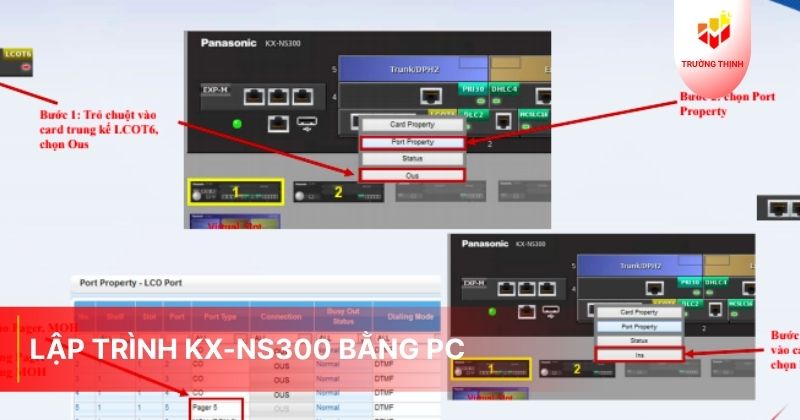
LẬP TRÌNH KX-NS300 BẰNG PC
Blog, Kiến thức

LẬP TRÌNH KX-NS300 BẰNG PC

Bạn đang tìm cách lập trình tổng đài Panasonic KX-NS300 một cách nhanh chóng và hiệu quả? Bài viết này Trường Thịnh sẽ hướng dẫn chi tiết từng bước lập trình KX-NS300…

nguyentruongthi03/01/20257 phút đọc

Bạn đang tìm cách lập trình tổng đài Panasonic KX-NS300 một cách nhanh chóng và hiệu quả? Bài viết này Trường Thịnh sẽ hướng dẫn chi tiết từng bước lập trình KX-NS300 bằng PC, giúp bạn dễ dàng cấu hình, quản lý và tối ưu hệ thống tổng đài cho doanh nghiệp. Với giao diện trực quan và phần mềm chuyên dụng, việc lập trình KX-NS300 không còn phức tạp như trước.

Hướng dẫn thiết lập tổng đài KX-NS300

1. Reset tổng đài KX-NS300

RESET TỔNG ĐÀI
RESET TỔNG ĐÀI

2. Kết nối tổng đài KX-NS300

kẾT NỐI TỔNG ĐÀI
kẾT NỐI TỔNG ĐÀI KX-NS300

3. Web Maintenance Console KX-NS300

Giao diện đăng nhập sẽ được hiển thị trong 10s sau khi kết nối, bạn cần điền thông tin Username là INSTALLER và password là 1234.

LẬP TRÌNH KX-NS300 BẰNG PC

4. Easy Setup Wizard KX-NS300

Bạn cần nhập lại password 1234 và click chọn Start Setup Wizard.

EASY SETUP WIZARD
EASY SETUP WIZARD

5. Setup thời gian tổng đài KX-NS300

Ở mục này bạn chọn Time Zone +7 và thời gian hiện tại, sau đó click Next.

Setup thời gian
Setup thời gian

6. Đánh số tổng đài KX-NS300

Lựa chọn tham số thích hợp.

Đánh số tổng đài
Đánh số tổng đài

7. Số quản lý và Operator tổng đài NS300

Chọn số máy lễ tân.

Chọn Manager và Operator

8. Trung kế tổng đài KX-NS300

Bạn thiết lập giống như hình minh họa:

Trung kế tổng đài
Trung kế tổng đài

9. Thông số mạng tổng đài KX-NS300

Ở mục này, bạn cần điền địa chỉ IP của tổng đài KX-NS300 và DSP như hình bên dưới:

Thông số mạng tổng đài

10. Thông số VOIP tổng đài KX-NS300

Bạn cần chọn số lượng Virtual card cho máy nhánh IP, sau đó thiết lập IP Terminal Registration Mode và DHCP Server như hình bên dưới:

Thông số VOIP
Thông số VOIP

11. Khởi động lại tổng đài KX-NS300

Nếu có thay đổi trong thiết lập mạng, tổng đài sẽ được yêu cầu khởi động lại.

Khởi động lại tổng đài

Hướng dẫn cách lập trình KX-NS300 bằng PC 

1. Trạng thái card KX-NS300

Đầu tiên, bạn cần thiết lập trạng thái card bằng cách vào mục PBX Configuration và chọn tiếp Slot, đợi đến khi đèn báo xanh là được.

Trạng thái card
Trạng thái card

2. Khai báo trung kế tổng đài KX-NS300

Tiếp đến, bạn cần khai báo trung kế theo hướng dẫn dưới đây:

KHAI BÁO TRUNG KẾ NS300

3. Khai báo Pager và MOH * KX-NS300

Bạn thực hiện theo hình bên dưới để khai báo Pager và MOH*

KHAI BÁO PAGER, MOH *

4. Thay đổi số nội bộ KX-NS300

Bước 1: Đầu tiên, bạn vào mục Main và thực hiện theo các bước hướng dẫn dưới đây:

Khai báo đầu số
Khai báo đầu số

Bước 2: Bạn tiếp tục chọn mục Extension Settings và thay đổi số nội bộ.

Thay đổi số nội bộ
Thay đổi số nội bộ

5. Đổ chuông máy nhánh KX-NS300

Bạn truy cập vào mục DIL. Table & Port Settings và chọn DIL (Direct In Line), sau đó bạn gán số đổ chuông.

Gán số đổ chuông.
Gán số đổ chuông.

6. Trượt số tổng đài KX-NS300

Bước 1: Bạn cần khai báo nhóm trượt NS300, theo hướng dẫn trong ảnh:

Khai báo nhóm trượt NS300

Bước 2: Tiếp theo bạn gán đồ chuông nhóm trượt như hướng dẫn:

Gán đồ chuông nhóm trượt

7. Đổ chuông nhóm máy nhánh tổng đài KX-NS300

Bước 1: Bạn vào mục Group Settings để thực hiện thiết lập khai báo nhóm:
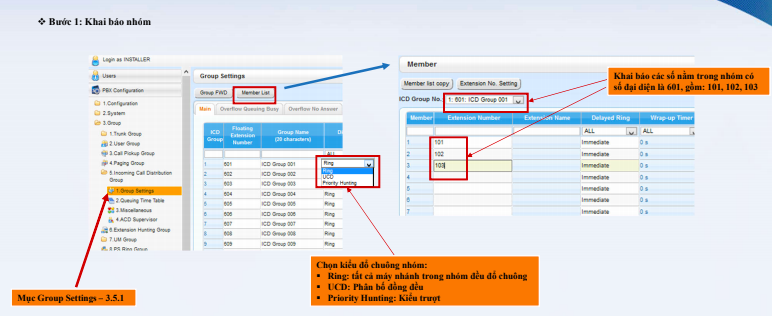
Khai báo nhóm
Khai báo nhóm

Bước 2: Ở mục DIL Table & Port Settings, bạn thực hiện gán nhóm đổ chuông:

Gán đồ chuông nhóm
Gán đồ chuông nhóm

8. DISA tổng đài KX-NS300

Trước tiên, bạn thực hiện khai báo DISA và thiết lập thông số thời gian như hướng dẫn bên dưới:

Khai báo Disa
Khai báo Disa

Tiếp theo, bạn gán bản tin DISA vào đường trung kế:

Gán Disa
Gán Disa

Cuối cùng, bạn ghi âm lời chào như hướng dẫn:

Ghi âm lời chào
Ghi âm lời chào

9. Hạn chế đầu số gọi KX-NS300

Bước 1: Vào PBX configuration, bạn chọn TRS và Denied Code với 3 lớp cấm:

  • Lớp cấm gọi quốc tế (Level 2): Các số gọi đi bắt đầu bằng 00; 17100 sẽ bị cấm gọi ra, lúc này chỉ còn gọi trong nước là nội hạt, liên tỉnh, di động.
  • Lớp cấm gọi liên tỉnh (Level 3): Cấm gọi liên tỉnh, chỉ còn gọi nội hạt.
Khai báo các mức cấm

Bước 2: Bạn gán mức cấm cho COS bằng cách truy cập  PBX configuration chọn Extension, chọn tiếp Wired extension và Extension setting.

Gán mức cấm cho cos
Gán mức cấm cho cos

10. Mã hóa tài khoản (ACCOUNT CODE)

Để tạo mã pass cho người dùng, bạn vào PBX configuration chọn Feature và Verification Code. Theo ví dụ trong hình Le Anh Tuan có mã pass là 1234 9676 gọi đi bằng mã.

Mã tài khoản
Mã tài khoản

11. Cấm gọi ra trên đường trung kế tổng đài KX-NS300

Bước 1: Truy cập vào PBX configuration, chọn CO & Incoming call và CO Line settings sau đó thực hiện như hình minh họa.

Trách nhóm trung kế
Trách nhóm trung kế

Bước 2: Thực hiện chặn sử dụng nhóm trung kế theo COS như sau:

Bước 2 chặn số gọi trung kế theo cos

12. Giới hạn thời gian gọi trên trung kế tổng đài KX-NS300

Bước 1: Bạn cần setup hạn chế thời gian trên trung kế theo COS đầu tiên:

Thiết lập hạn chế thời gian trên trung kế

Bước 2: Tiếp đến, bạn gán COS cho máy nhanh cần áp dụng để giới hạn thời gian gọi:

Gán COS cho máy nhánh cần áp dụng giới hạn thời gian gọi

Kết luận

Việc lập trình KX-NS300 bằng PC không chỉ giúp tiết kiệm thời gian mà còn mang lại độ chính xác cao trong quá trình cấu hình tổng đài. Chỉ với vài bước đơn giản cùng phần mềm chuyên dụng, bạn hoàn toàn có thể kiểm soát và tùy chỉnh hệ thống phù hợp với nhu cầu sử dụng thực tế.

Thông tin liên hệ: 

  • CÔNG TY TNHH ĐẦU TƯ CÔNG NGHỆ TRƯỜNG THỊNH
  • Địa chỉ: 14 Trịnh Lỗi, P. Phú Thọ Hoà, TP. Hồ Chí Minh
  • Điện thoại: (028) 38 101 698 – 0911 28 78 98
  • Email: truongthinhtelecom@gmail.com
  • Website: https://ap.truongthinhtelecom.vn/

Xem thêm:

  • LẬP TRÌNH KX-NS1000
  • Hướng dẫn lập trình PC cấu hình card E1 có tổng đài KXNS300
  • Hướng dẫn sử dụng máy nhánh tổng đài Panasonic KX-NS300/1000
Tags:Hướng dẫn kỹ thuật tổng đài

Bài viết liên quan

H.264 và H.265 khác nhau: Nên chọn chuẩn nén nào cho camera?05/08/2026H.264 và H.265 khác nhau: Nên chọn chuẩn nén nào cho camera?So sánh phân biệt giữa cáp mạng lõi đồng và CCA khi mua05/08/2026So sánh phân biệt giữa cáp mạng lõi đồng và CCA khi muaRouter và Access Point khác nhau như thế nào? 10 tiêu chi phân biệt phổ biến04/08/2026Router và Access Point khác nhau như thế nào? 10 tiêu chi phân biệt phổ biếnSự khác nhau giữa Switch Managed và Unmanaged: Nên chọn loại nào?04/08/2026Sự khác nhau giữa Switch Managed và Unmanaged: Nên chọn loại nào?WiFi 2.4GHz và 5GHz khác nhau giữa các băng tần như thế nào?04/08/2026WiFi 2.4GHz và 5GHz khác nhau giữa các băng tần như thế nào?Tổng đài Analog và IP khác nhau như thế nào? Nên chọn loại nào tối ưu hơn?03/08/2026Tổng đài Analog và IP khác nhau như thế nào? Nên chọn loại nào tối ưu hơn?Camera lưu được bao lâu? Giải đáp chi tiết thắc mắc03/08/2026Camera lưu được bao lâu? Giải đáp chi tiết thắc mắc
✓Tư vấn tận tâm

Hỗ trợ chọn sản phẩm phù hợp

↺Đổi trả rõ ràng

Theo chính sách của cửa hàng

🚚Giao hàng nhanh

Hỗ trợ giao hàng toàn quốc

🛡Bảo hành uy tín

Cam kết hàng chính hãng

Nhận thông tin khuyến mãi mới nhất từ Trường Thịnh Telecom (cam kết không làm phiền bạn)

Lỗi: Không tìm thấy biểu mẫu liên hệ.

Các tìm kiếm gần đây

Camera giám sát Camera Hikvision Camera Imou Camera Dahua Camera Tiandy Camera Kbvision Camera TP-Link Camera Honeywell Camera Ezviz Lắp đặt camera giám sát Sửa camera giám sát Lắp đặt tổng đài Trọn bộ camera Đăng ký đại lý camera Thu mua camera cũ Tổng đài điện thoại Máy chấm công nhận diện khuôn mặt

CÔNG TY TNHH ĐẦU TƯ CÔNG NGHỆ TRƯỜNG THỊNH

Giấy chứng nhận ĐKKD do Sở Kế hoạch và Đầu tư TP.HCM cấp ngày 21/07/2016

  • Địa chỉ: 14 Trịnh Lỗi, Phường Phú Thọ Hòa, TP. HCM, Việt Nam
  • MST:  0313 925 980
  • Điện Thoại: 028 38 10 16 98 - 0911 287 898
  • Hồ sơ năng lực
  • Người chịu trách nhiệm sản xuất nội dung: Nguyễn Trường Thi
  • Thứ 2 - Thứ 7: 8h00 -17h30
  • truongthinhtelecom@gmail.com

Về Trường Thịnh Telecom

Giới thiệu công ty

Cơ hội nghề nghiệp

Giải Pháp CCTV

Liên hệ với chúng tôi

Tuyển dụng

Chính sách của Trường Thịnh

Chính sách bảo mật

Chính sách vận chuyển

Chính sách đổi, trả hàng

Chính sách bảo hành

Chính sách lắp đặt

Sản phẩm kinh doanh

Camera giám sát

Đầu ghi hình

Ổ cứng

Trọn bộ Camera

Phụ Kiện Camera

Dịch vụ

Thi công mạng lan

Lắp đặt camera

Bảo trì camera

Sửa chữa camera

Phân phối camera

Lắp đặt tổng đài điện thoại

Đăng ký làm đại lý
  • Giỏ hàng
    • Giỏ hàng

      Chưa có sản phẩm trong giỏ hàng.

      Quay trở lại cửa hàng

Đăng nhập

Quên mật khẩu?