Bỏ qua nội dung
  • Chào mừng bạn đến với Trường Thịnh Telecom – Chuyên cung cấp thiết bị mạng & camera chính hãng, bảo hành , hỗ trợ nhanh.
  • Chào mừng bạn đến với Trường Thịnh Telecom – Chuyên cung cấp thiết bị mạng & camera chính hãng, bảo hành , hỗ trợ nhanh.
Trường Thịnh Telecom – Phân Phối Camera CCTV Chính HãngTrường Thịnh Telecom – Phân Phối Camera CCTV Chính Hãng
  • Tin Tức
  • Giỏ hàng
  • DANH MỤC SẢN PHẨM
    • Camera Giám Sát
    • Đầu Ghi Hình
    • Ổ Cứng
    • Phụ Kiện Camera
    • Máy Chấm Công
    • Cáp Mạng
    • Access Control
    • Thiết Bị Wifi
    • Tồng Đài Điện Thoại
    • Link Kiện Máy Tính
    • Máy Tính Để Bàn
    • Thiết Bị Mạng
    • Thiết Bị Nhà Thông Minh
    • Thiết Bị Tin Học
    • Thiết Bị Văn Phòng
    • Khác
  • GIỚI THIỆU
  • Giải pháp CCTV
    • Phân phối Camera
    • Lắp đặt camera giám sát
    • Bảo trì camera
    • Sửa chữa camera
    • Thu mua camera cũ
    • Lắp đặt tổng đài điện thoại
    • Thi công mạng Lan
  • BẢNG GIÁ
    • Bảng giá camera chính hãng bán chạy nhất Năm 2026
    • Bảng giá tổng hợp linh kiện máy tính
    • BẢNG GIÁ SỈ TỔNG HỢP
    • Bảng giá camera wifi IMOU
    • Bảng giá camera wifi Ezviz
    • Bảng giá sản phẩm TP-LINK
    • Bảng báo giá thiết bị điện Sino
    • BẢNG GIÁ PHỤ KIỆN CAMERA
  • Dịch vụ
  • LẮP ĐẶT CAMERA
  • CHÍNH SÁCH
    • Chính sách đổi trả sản phẩm
    • Chính sách bảo mật thông tin
    • Chính sách bảo hành
    • Chính sách lắp đặt
    •  Chính sách giao hàng
  • Phần mềm
  • HỖ TRỢ
    • Video mới nhất
    • Tài liệu kỹ thuật
Hướng dẫn sử dụng bàn điều khiển DS-1200KI
Blog, Kiến thức

Hướng dẫn sử dụng bàn điều khiển DS-1200KI

Hướng dẫn sử dụng bàn điều khiển DS-1200KI Giới thiệu bàn điều khiển DS-1200KI Cấu hình cơ bản bàn điều khiển Kích hoạt thiết bị bằng phần mềm SADP Kích hoạt trực…
nguyentruongthi28/03/20257 phút đọc

Hướng dẫn sử dụng bàn điều khiển DS-1200KI

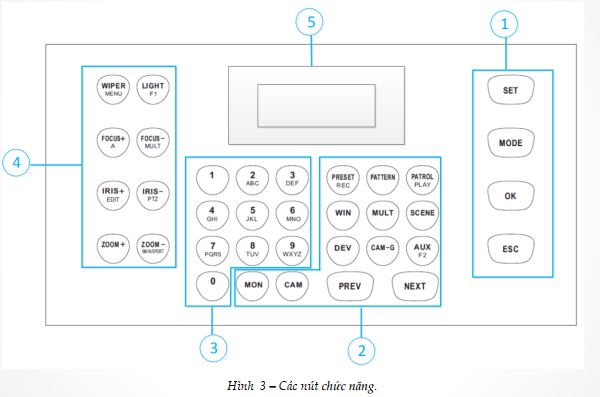
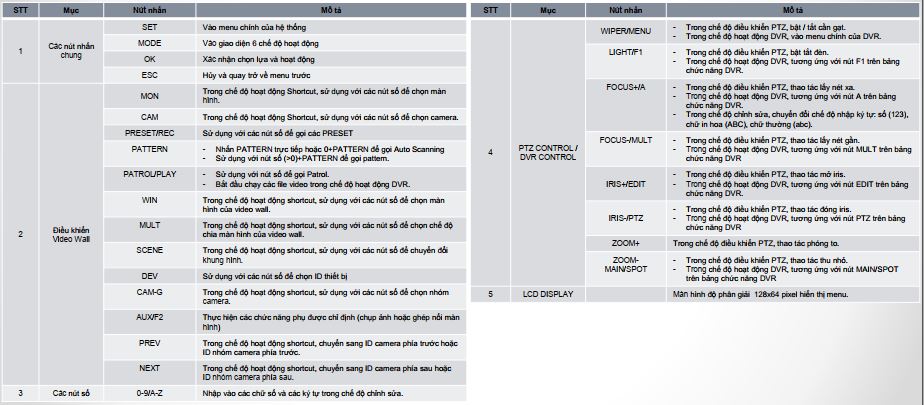
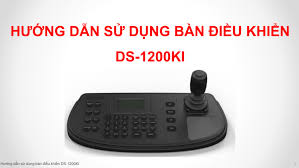
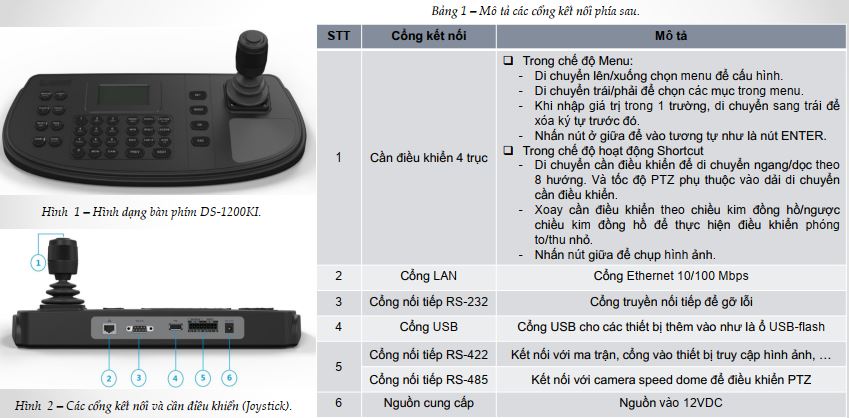
Giới thiệu bàn điều khiển DS-1200KI
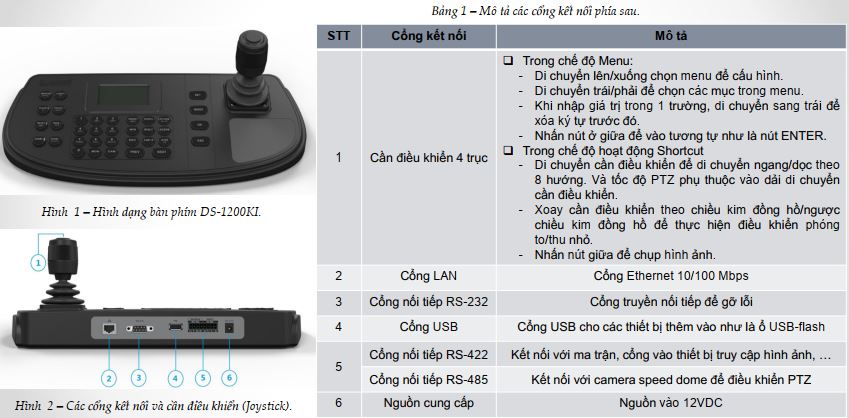
123 123

124

125

Cấu hình cơ bản bàn điều khiển

Kích hoạt thiết bị bằng phần mềm SADP
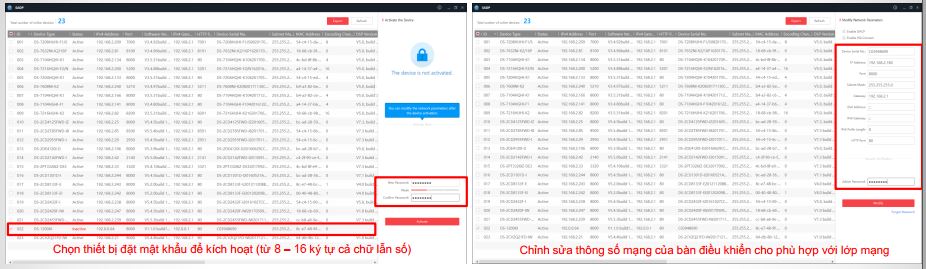
126

Kích hoạt trực tiếp trên thiết bị

– Trong chế độ chỉnh sửa, nhấn nút FOCUS+/A trên bảng điều khiển để chuyển đổi chế độ nhập ký tự: chữ số (123), chữ in hoa (ABC) và chữ thường (abc).
– Sau khi nhập mật khẩu, nhấn nút OK trên bàn điều khiển hoặc nhấn nút ở giữa cần điều khiển để xác nhận.
– Sau khi kích hoạt, cần chỉnh lại ngày tháng và thời gian cho đúng.
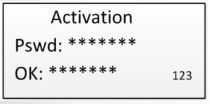
128

Đăng nhập bàn điều khiển trực tiếp

– Vào giao diện Login trên bàn điều khiển, nhập User và Pswd của bàn điều khiển.
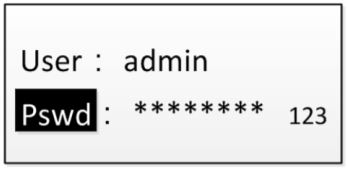
127

– Nhấn nút OK để truy cập vào giao diện hoạt động của bàn điều khiển.
– Trong hộp thoại Login, nếu nhập sai mật khẩu 7 lần đối với người dùng Admin hoặc 5 lần với tài khoản Operator, tài khoản người
dùng hiện tại sẽ bị khóa trong 30 phút.

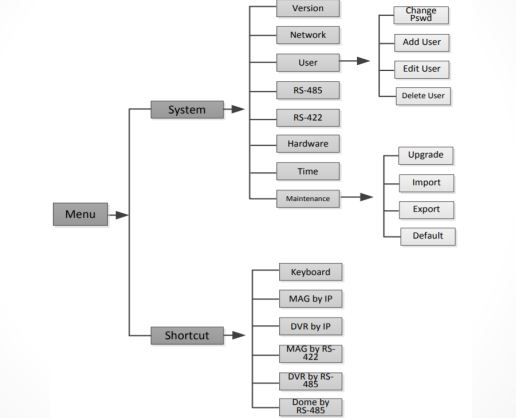
Menu cấu hình hệ thống trực tiếp trên bàn điều khiển sau khi Login
129

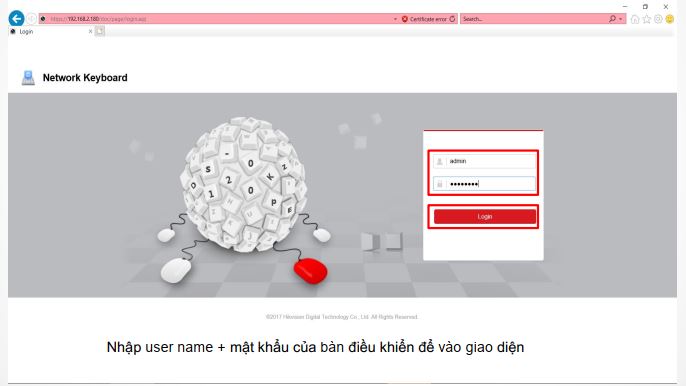
Đăng nhập bàn điều khiển trên trình duyệt

Mở trình duyệt web, đăng nhập địa chỉ (https://IP Address ) của thiết bị.
130

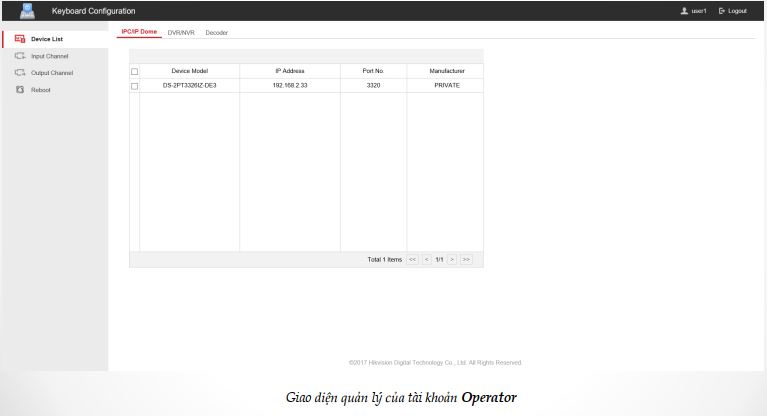
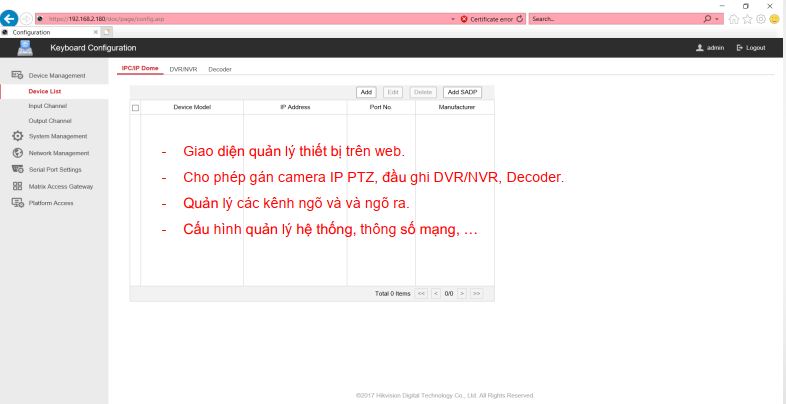
Quản lý thiết bị bằng trình duyệt web
131

132

– Trên giao diện Login, nhập user và mật khẩu để vào thiết bị
133

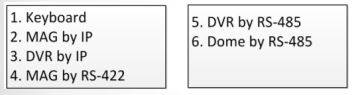
– Nhấn nút MODE trên bảng điều khiển để vào chế độ hoạt động cho các thiết bị khác nhau.
134

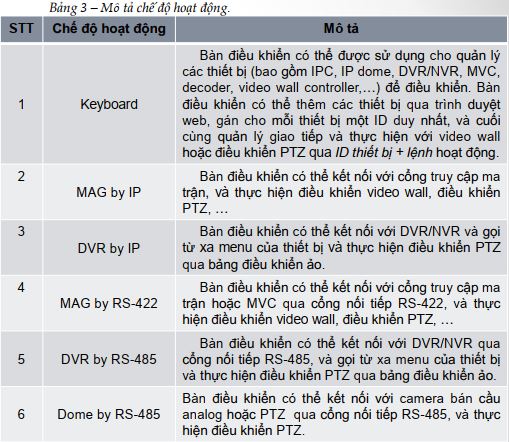
– Sử dụng cần điều khiển để chọn chế độ hoạt động và nhấn nút OK vào chế độ hoạt động.
135

Hoạt động của bàn điều khiển 

Điều khiển camera IP PTZ

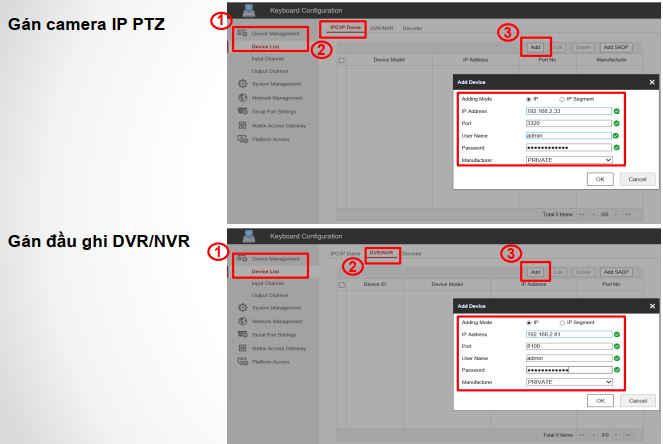
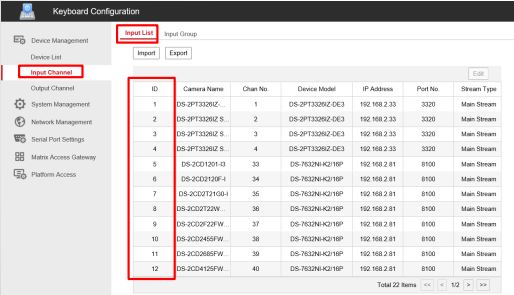
– Chọn chế độ hoạt động là Keyboard  nhấn trực tiếp Num + CAM để chọn camera PTZ cần điều khiển. Trong đó Num là ID của camera IP PTZ được gán vào bàn điều khiển (hiển thị trong mục Input Channel).
136

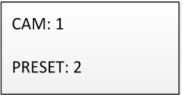
– Nhấn Num + PRESET để gọi các điểm preset đã được cấu hình bằng máy tính
137

– Nhấn Num + PATROL để gọi các patrol đã được cấu hình bằng máy tính.
– Nhấn
Num + PATTERN để gọi các pattern đã được cấu hình bằng máy tính.
Lưu ý: có thể gọi Auto Scan bằng cách nhấn
0 + PATTERN

Điều khiển đầu ghi DVR/NVR

– Chọn chế độ hoạt động là DVR by IP trên bàn điều khiển.
– Nhấn các nút
Num + DEV trên bàn điều khiển để chọn ID thiết bị (xem trong mục Device Management  Device List  DVR/NVR)

138

– KEY: cho phép nhập các lệnh vào để điều khiển DVR/NVR.
– Một và lệnh điều khiển cơ bản:
+ Nhấn
FOCUS-/MULT (nhấn nhiều lần sẽ cho phép chọn các kiểu sắp xếp khung hình trên màn hình tương ứng).
+ Nhấn
ZOOM-/MAIN/SPOT: để chọn chuyển đổi giữa các ngõ ra xuất hình khác nhau (HDMI/VGA/CVBS).
+ Nhấn
IRIS-/PTZ  Num (vị trí kênh camera PTZ tương ứng trên đầu ghi) để điều khiển kênh PTZ đã gán vào đầu ghi.
+ Nhấn
Num + PRESET / Num + PATROL / Num + PATTERN (Num : các nút từ 1 -> 9) để gọi các preset / patrol / pattern tương ứng.
+ Nhấn
WIPER/MENU để gọi Menu chính của đầu ghi DVR/NVR.

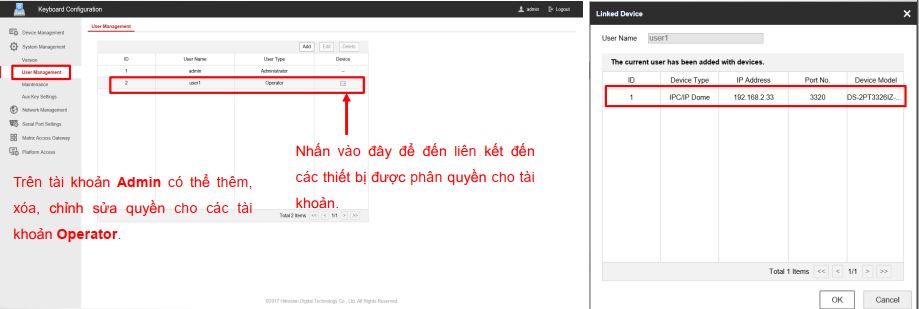
Tạo người dùng và phân quyền trên bàn điều khiển
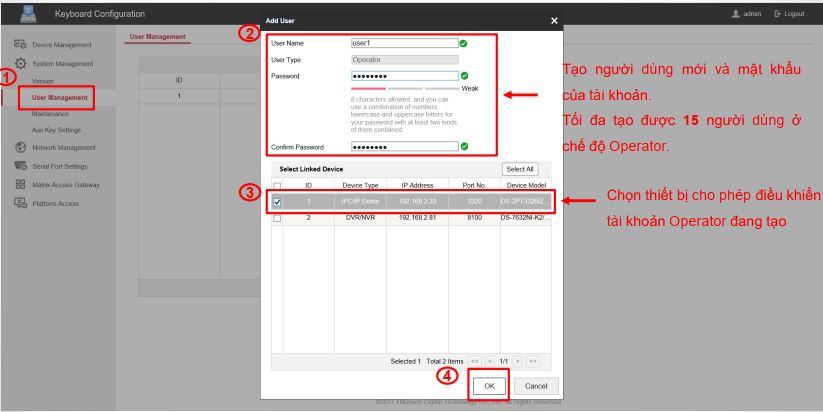
139

140

141

Cấu hình hệ thống

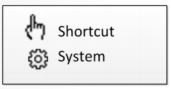
– Trên giao diện Login, nhập user và mật khẩu để vào thiết bị  Chọn System để cấu hình hệ thống.

142

– Có thể cấu hình các thông số bao gồm: mạng, người dùng, RS-422, RS-485, phần cứng, thời gian và bảo trì.
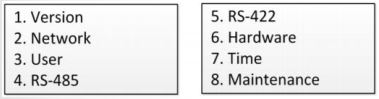
143

– User: nhấn chọn User để vào giao diện người dùng như hình đưới. Có thể thay đổi các thông số người dùng
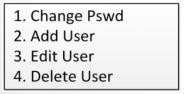
144

– RS-485/RS-422: Giao diện thiết lập RS-485/RS-422. Cho phép kết nối camera analog dome hoặc DVR với bàn điều khiển qua cổng nối tiếp RS-485 và MVC/MAG với bàn điều khiển qua cổng RS-422.
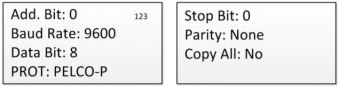
145

– Hardware: có thể thiết lập chế độ tự động thoát tài khoản sau 30 phút không thao tác.
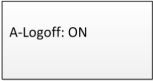
146

– Maintenance: vào maintenance để vào giao diện thiết lập bảo trì hệ thống.
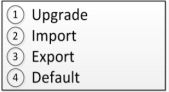
147

Trường Thịnh – Đơn vị cung cấp giải pháp giám sát toàn diện và tối ưu cho mọi công trình

Với hơn 10 năm kinh nghiệm, Trường Thịnh Telecom không chỉ là nhà cung cấp thiết bị an ninh hàng đầu mà còn là đối tác chiến lược của nhiều thương hiệu lớn như Dahua, Hikvision, EZVIZ… Trường Thịnh cam kết mang đến giải pháp giám sát hiệu quả, sản phẩm chính hãng, dịch vụ hậu mãi tận tâm, phù hợp từ hộ gia đình đến doanh nghiệp quy mô lớn.

Trong số các thiết bị nổi bật, dòng camera Hikvision đang được nhiều khách hàng lựa chọn nhờ chất lượng vượt trội. Các mẫu như DS-2CD1323G0-IUF (camera thu âm tích hợp), DS-2CD2021G1-I (camera thân trụ nhỏ gọn chuẩn Full HD), DS-2CD2121G0-IS (dome camera dành cho không gian trong nhà), và DS-2CE16D0T-IRP (camera HD-TVI phổ thông giá tốt) đều là lựa chọn tối ưu cho nhu cầu an ninh hiện đại. Tất cả sản phẩm tại Trường Thịnh đều được phân phối chính hãng, bảo hành rõ ràng và hỗ trợ kỹ thuật nhanh chóng.

Thông tin liên hệ: 

  • CÔNG TY TNHH ĐẦU TƯ CÔNG NGHỆ TRƯỜNG THỊNH
  • Địa chỉ: 14 Trịnh Lỗi, P. Phú Thọ Hoà, TP. Hồ Chí Minh
  • Điện thoại: (028) 38 101 698 – 0911 28 78 98
  • Email: truongthinhtelecom@gmail.com
  • Website: https://ap.truongthinhtelecom.vn/

Xem thêm:

  • Hướng dẫn cách xem camera Hikvision trên điện thoại chi tiết
  • Hướng dẫn cách xem camera Hikvision trên máy tính bằng IVMS 4200
  • Hướng dẫn chọn khóa Hikvision cho các loại cửa
Tags:Hướng dẫn kỹ thuật

Bài viết liên quan

H.264 và H.265 khác nhau: Nên chọn chuẩn nén nào cho camera?05/08/2026H.264 và H.265 khác nhau: Nên chọn chuẩn nén nào cho camera?So sánh phân biệt giữa cáp mạng lõi đồng và CCA khi mua05/08/2026So sánh phân biệt giữa cáp mạng lõi đồng và CCA khi muaRouter và Access Point khác nhau như thế nào? 10 tiêu chi phân biệt phổ biến04/08/2026Router và Access Point khác nhau như thế nào? 10 tiêu chi phân biệt phổ biếnSự khác nhau giữa Switch Managed và Unmanaged: Nên chọn loại nào?04/08/2026Sự khác nhau giữa Switch Managed và Unmanaged: Nên chọn loại nào?WiFi 2.4GHz và 5GHz khác nhau giữa các băng tần như thế nào?04/08/2026WiFi 2.4GHz và 5GHz khác nhau giữa các băng tần như thế nào?Tổng đài Analog và IP khác nhau như thế nào? Nên chọn loại nào tối ưu hơn?03/08/2026Tổng đài Analog và IP khác nhau như thế nào? Nên chọn loại nào tối ưu hơn?Camera lưu được bao lâu? Giải đáp chi tiết thắc mắc03/08/2026Camera lưu được bao lâu? Giải đáp chi tiết thắc mắc
✓Tư vấn tận tâm

Hỗ trợ chọn sản phẩm phù hợp

↺Đổi trả rõ ràng

Theo chính sách của cửa hàng

🚚Giao hàng nhanh

Hỗ trợ giao hàng toàn quốc

🛡Bảo hành uy tín

Cam kết hàng chính hãng

Nhận thông tin khuyến mãi mới nhất từ Trường Thịnh Telecom (cam kết không làm phiền bạn)

Lỗi: Không tìm thấy biểu mẫu liên hệ.

Các tìm kiếm gần đây

Camera giám sát Camera Hikvision Camera Imou Camera Dahua Camera Tiandy Camera Kbvision Camera TP-Link Camera Honeywell Camera Ezviz Lắp đặt camera giám sát Sửa camera giám sát Lắp đặt tổng đài Trọn bộ camera Đăng ký đại lý camera Thu mua camera cũ Tổng đài điện thoại Máy chấm công nhận diện khuôn mặt

CÔNG TY TNHH ĐẦU TƯ CÔNG NGHỆ TRƯỜNG THỊNH

Giấy chứng nhận ĐKKD do Sở Kế hoạch và Đầu tư TP.HCM cấp ngày 21/07/2016

  • Địa chỉ: 14 Trịnh Lỗi, Phường Phú Thọ Hòa, TP. HCM, Việt Nam
  • MST:  0313 925 980
  • Điện Thoại: 028 38 10 16 98 - 0911 287 898
  • Hồ sơ năng lực
  • Người chịu trách nhiệm sản xuất nội dung: Nguyễn Trường Thi
  • Thứ 2 - Thứ 7: 8h00 -17h30
  • truongthinhtelecom@gmail.com

Về Trường Thịnh Telecom

Giới thiệu công ty

Cơ hội nghề nghiệp

Giải Pháp CCTV

Liên hệ với chúng tôi

Tuyển dụng

Chính sách của Trường Thịnh

Chính sách bảo mật

Chính sách vận chuyển

Chính sách đổi, trả hàng

Chính sách bảo hành

Chính sách lắp đặt

Sản phẩm kinh doanh

Camera giám sát

Đầu ghi hình

Ổ cứng

Trọn bộ Camera

Phụ Kiện Camera

Dịch vụ

Thi công mạng lan

Lắp đặt camera

Bảo trì camera

Sửa chữa camera

Phân phối camera

Lắp đặt tổng đài điện thoại

Đăng ký làm đại lý
  • Camera Giám Sát
  • Đầu Ghi Hình
  • Ổ Cứng
  • Phụ Kiện Camera
  • Máy Chấm Công
  • Cáp Mạng
  • Access Control
  • Thiết Bị Wifi
  • Tồng Đài Điện Thoại
  • Link Kiện Máy Tính
  • Máy Tính Để Bàn
  • Thiết Bị Mạng
  • Thiết Bị Nhà Thông Minh
  • Thiết Bị Tin Học
  • Thiết Bị Văn Phòng
  • Khác
  • Giỏ hàng
    • Giỏ hàng

      Chưa có sản phẩm trong giỏ hàng.

      Quay trở lại cửa hàng

Đăng nhập

Quên mật khẩu?