
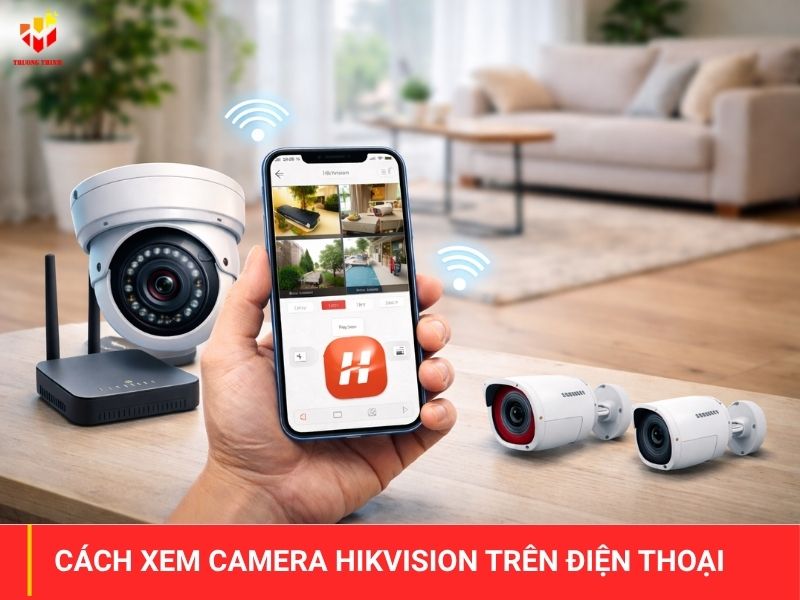
Cách xem camera Hikvision trên điện thoại là nhu cầu rất phổ biến hiện nay, giúp bạn dễ dàng giám sát nhà cửa, văn phòng hoặc cửa hàng mọi lúc, mọi nơi chỉ với chiếc smartphone. Bài viết này, Trường Thịnh Telecom sẽ hướng dẫn chi tiết từng bước từ tải ứng dụng, kết nối camera đến cách khắc phục các lỗi thường gặp, giúp bạn hoàn tất việc cài đặt thành công ngay lần đầu.
Chuẩn bị trước khi cách cài xem camera Hikvision trên điện thoại
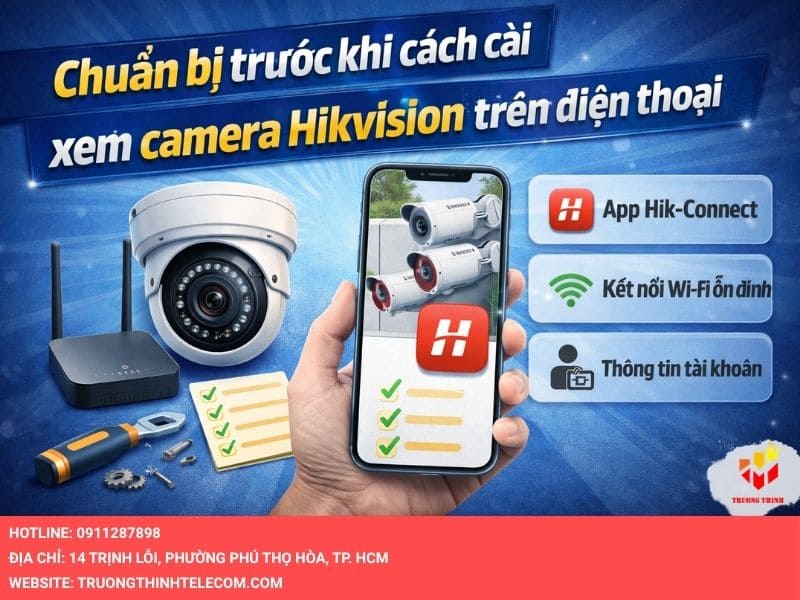
Để việc xem camera Hikvision trên điện thoại diễn ra nhanh chóng, suôn sẻ, bạn cần chuẩn bị đầy đủ các yếu tố sau trước khi bắt đầu cài đặt. Việc chuẩn bị kỹ sẽ giúp tránh lỗi và hoàn tất quá trình chỉ trong vài phút. Dưới đây là những thứ cần chuẩn bị:
- Camera Hikvision hoặc đầu ghi hình đã được cấp nguồn điện và kết nối ổn định với mạng Internet (qua dây LAN hoặc WiFi).
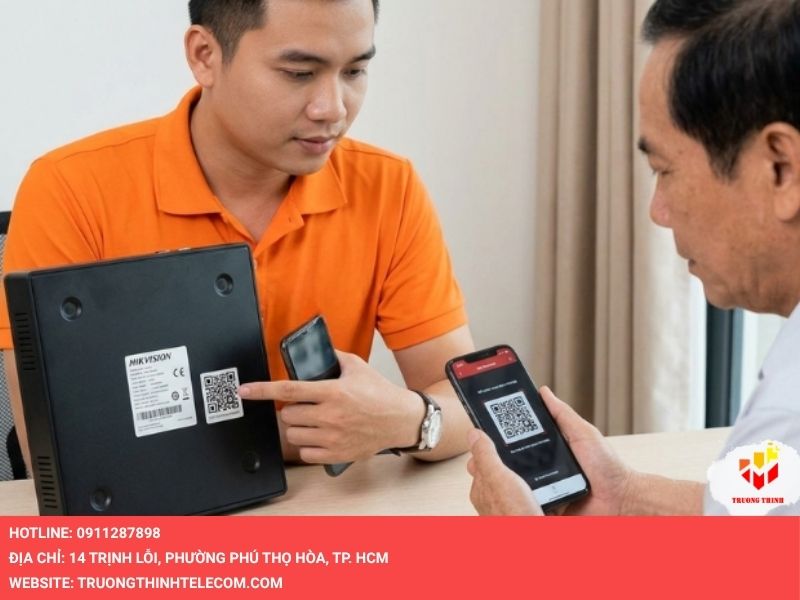
- Mã Verification Code (mã xác thực 6 ký tự in hoa) nằm trên tem nhãn dán ở mặt dưới hoặc thân camera.
- Điện thoại thông minh chạy hệ điều hành Android hoặc iOS có kết nối internet ổn định (WiFi hoặc 4G/5G).
- Ứng dụng Hik-Connect đã được tải và cài đặt từ CH Play (Android) hoặc App Store (iOS).
Sau khi kiểm tra và chuẩn bị đủ các mục trên, bạn có thể tiến hành theo các bước cài đặt chi tiết để xem hình ảnh camera Hikvision mọi lúc, mọi nơi một cách dễ dàng và an toàn.
Nếu bạn là người dùng mới sử dụng camera Hikvision, có thể tham khảo bài viết hướng dẫn cài đặt camera Hikvision để thực hiện đúng cách và chuẩn nhất.
Hướng dẫn cài đặt cách xem camera hikvision trên điện thoại
Bạn có thể dễ dàng xem hình ảnh từ camera Hikvision mọi lúc, mọi nơi chỉ qua điện thoại thông minh. Với ứng dụng Hik-Connect, quá trình cài đặt camera Hikvision vô cùng đơn giản. Dưới đây là hướng dẫn chi tiết từng bước:
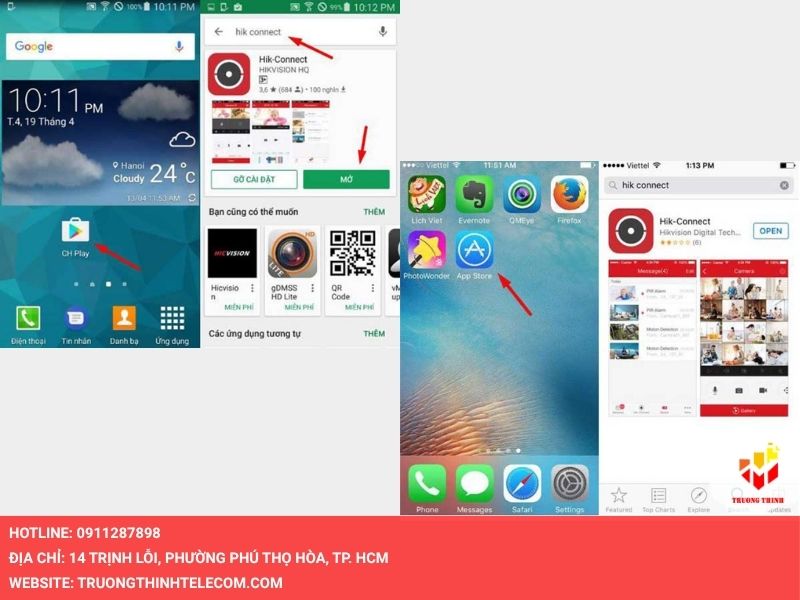
Bước 1: Truy cập vào CH Play hoặc App Store, sau đó tìm kiếm và tải ứng dụng Hik-Connect về thiết bị. Khi tải xong, mở ứng dụng lên và nhấn vào nút Agree để chấp nhận các điều khoản sử dụng.
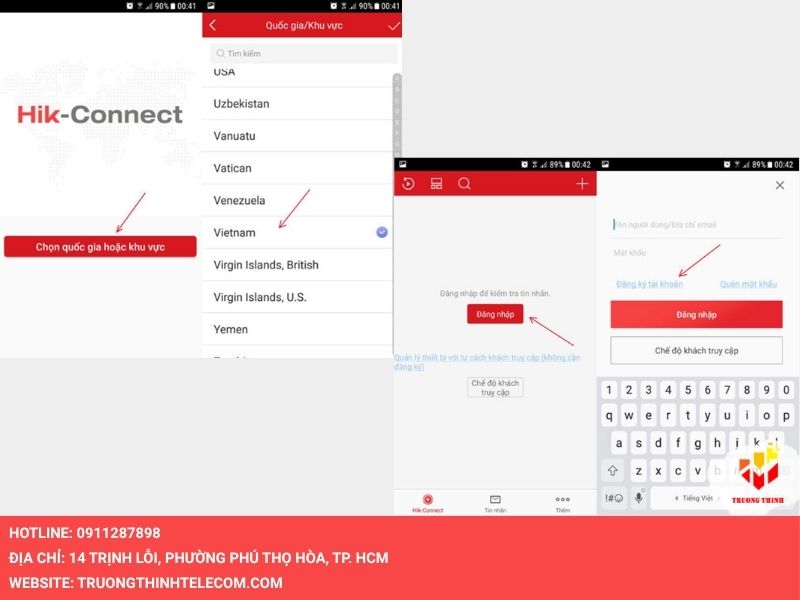
Bước 2: Tiếp theo, bạn chọn quốc gia và khu vực phù hợp, nhấn OK để tiếp tục. Rồi bấm vào nút Login/Register để đăng nhập, nếu chưa có tài khoản, bạn có thể tạo tài khoản mới ngay tại bước này.
Bước 3: Sau khi đăng nhập thành công, bạn nhấn vào nút Add Device để bắt đầu thêm camera. Ứng dụng sẽ hiển thị một số thông báo hướng dẫn, bạn chọn OK để tiến hành.
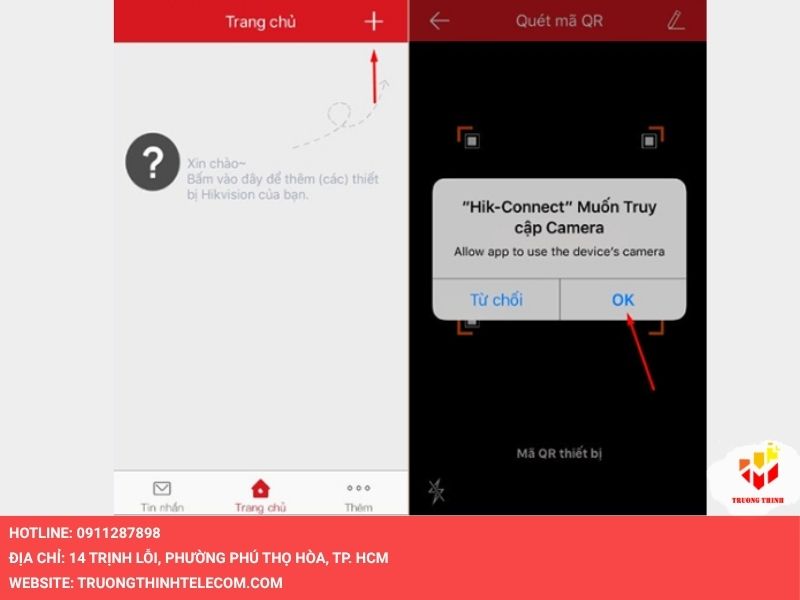
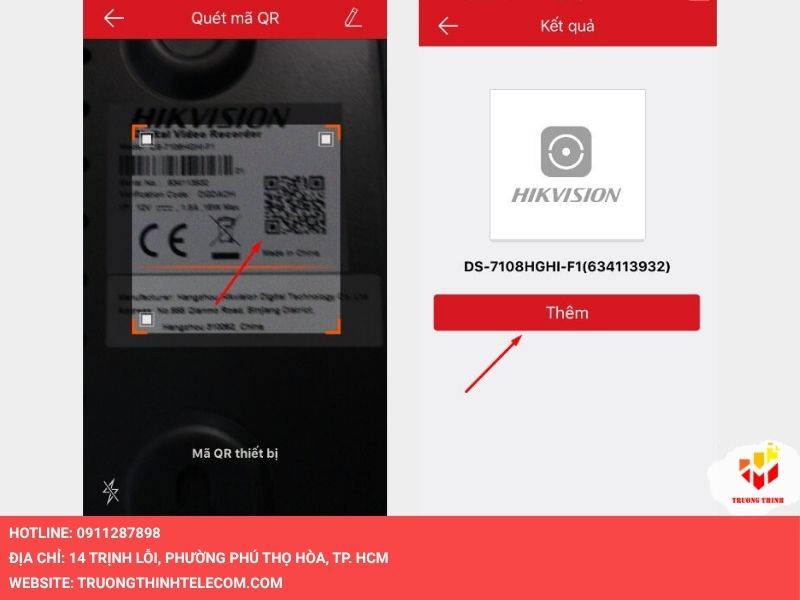
Bước 4: Bạn Cho phép ứng dụng truy cập camera trên điện thoại bằng cách nhấn OK và hãy hướng camera của điện thoại vào mã QR của camera Hikvision. Khi ứng dụng đã nhận diện được thiết bị, nhấn nút Add để thêm camera.
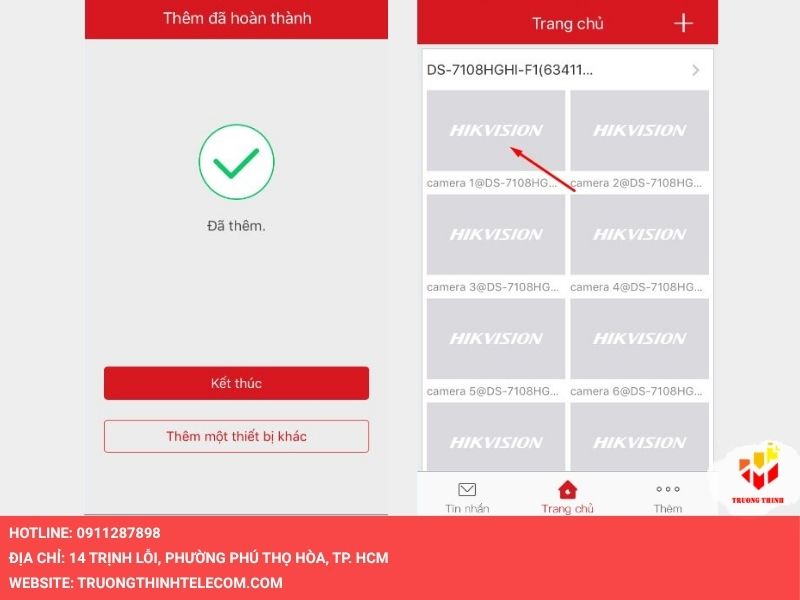
Bước 5: Chờ quá trình kết nối hoàn tất, rồi nhấn Next và bạn có thể đặt tên cho camera để dễ quản lý, chọn Save. Cuối cùng, chỉ cần nhấn vào hình ảnh camera trên màn hình ứng dụng là đã có thể xem hình ảnh từ camera Hikvision.
Cách xem camera hikvision trên nhiều điện thoại
Việc cho phép nhiều điện thoại cùng xem một camera Hikvision là rất cần thiết với gia đình đông thành viên hoặc công ty. Tuy nhiên, do cơ chế bảo mật của Hikvision, mỗi camera chỉ có thể được thêm trực tiếp vào một tài khoản chính. Để các thành viên khác cũng xem được, bạn cần sử dụng tính năng Chia sẻ quyền (Share) trong ứng dụng Hik-Connect, dưới đây Trường Thịnh Telecom sẽ hướng dẫn chi tiết từng bước:
Bước 1: Tại tài khoản chính là tài khoản của chủ nhà hoặc người quản lý cao nhất, bạn tải ứng dụng Hik-Connect, đăng ký tài khoản và tiến hành thêm camera vào ứng dụng thành công, đây sẽ là tài khoản chịu trách nhiệm chia sẻ quyền cho các thành viên khác.
Bước 2: Trên mỗi điện thoại của người cần được chia sẻ cần có ứng dụng Hik-Connect và đăng ký một tài khoản phụ bằng số điện thoại hoặc email khác với tài khoản chính.

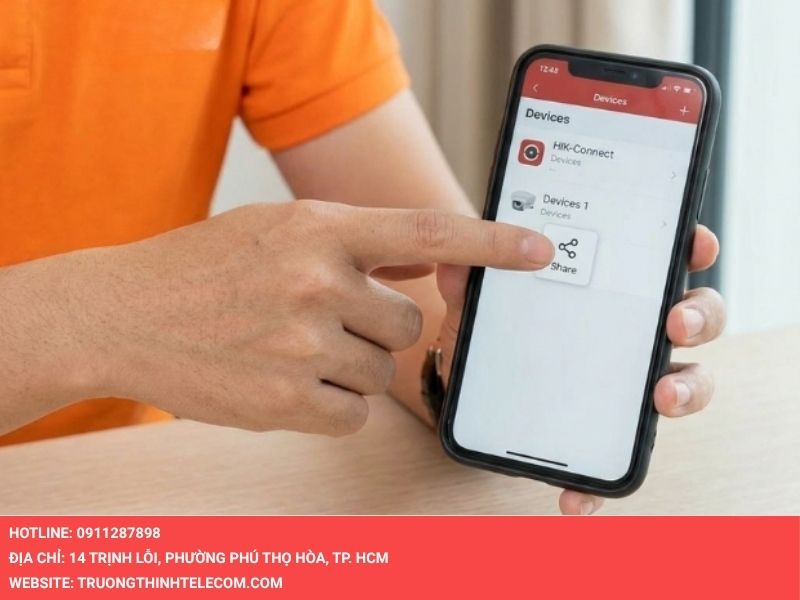
Bước 3: Tại màn hình chính, bạn tìm và nhấn vào biểu tượng chia sẻ (thường nằm cạnh tên camera), chọn mục Chia sẻ với người dùng, sau đó nhập chính xác số điện thoại hoặc email của tài khoản phụ. Tiếp theo, chọn các quyền muốn cấp (Xem trực tiếp, phát lại video, nhận thông báo, đàm thoại hai chiều…), nhấn Lưu hoặc Xác nhận để gửi lời mời chia sẻ.
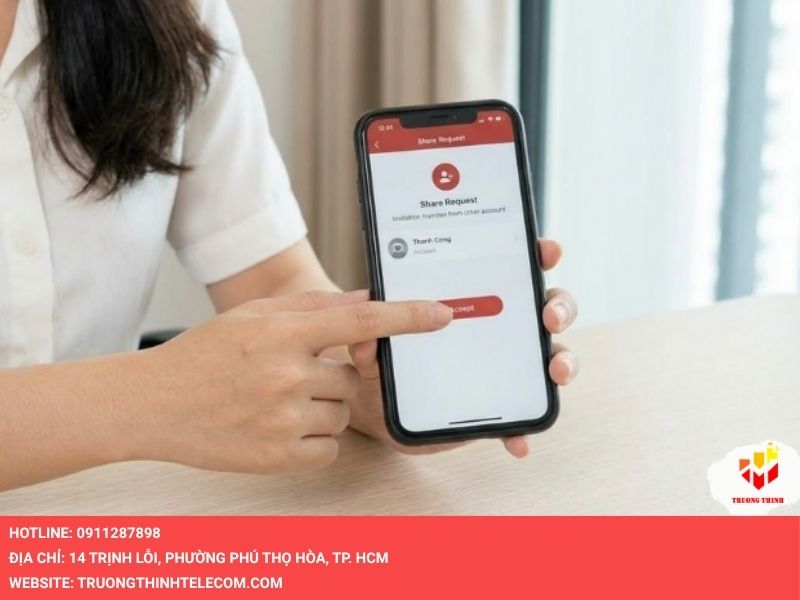
Bước 4: Trên điện thoại của tài khoản phụ, mở ứng dụng Hik-Connect, bạn sẽ nhận được thông báo hoặc lời mời chia sẻ thiết bị mới, nhấn Chấp nhận (Accept). Ngay sau khi chấp nhận, hình ảnh từ camera Hikvision sẽ xuất hiện trên điện thoại của người được chia sẻ. Quá trình chia sẻ hoàn tất.
Mẹo tránh lỗi khi cách cài xem camera hikvision trên điện thoại
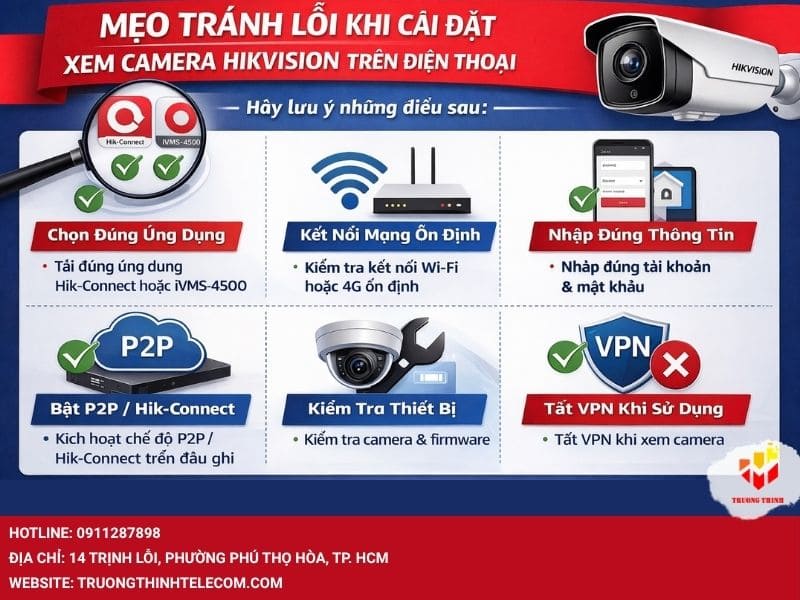
Trong quá trình sử dụng, nhiều người thường gặp phải một số lỗi phổ biến khiến việc xem camera Hikvision trên điện thoại bị gián đoạn. Việc nắm rõ nguyên nhân và cách khắc phục nhanh sẽ giúp bạn tự xử lý hầu hết các sự cố mà không cần phải gọi kỹ thuật viên. Dưới đây là một số lỗi thường gặp cùng cách khắc phục đơn giản và hiệu quả:
- Lỗi camera hiển thị Ngoại tuyến (Offline): Đây là lỗi phổ biến nhất, thường do kết nối mạng gặp vấn đề. Hãy kiểm tra lại dây mạng cắm vào camera hoặc đầu ghi xem có bị lỏng, đứt hay tiếp xúc kém không. Hoặc có thể vì nhiều nguyên nhân khác, bạn có thể tham khảo Cách khắc phục lỗi camera Hikvision báo ngoại tuyến hiệu quả.
- Lỗi yêu cầu mật khẩu hình ảnh (Màn hình bị khóa): Khi hình ảnh camera hiển thị biểu tượng ổ khóa, bạn chỉ cần nhập lại Mã Verification Code (mã xác thực 6 ký tự in hoa dán trên thân camera) một lần nữa là có thể xem được hình ảnh bình thường.
- Lỗi Thiết bị đã được thêm bởi một tài khoản khác: Do cơ chế bảo mật của Hikvision chỉ cho phép một camera được quản lý bởi một tài khoản chính. Nếu gặp lỗi này, bạn cần yêu cầu người đã thêm thiết bị trước đó thực hiện chia sẻ quyền cho tài khoản của mình, hoặc liên hệ kỹ thuật viên để hỗ trợ gỡ thiết bị khỏi tài khoản cũ (Unbind).
Đơn vị phân phối camera Hikvision chất lượng tại Việt Nam
Trường Thịnh Telecom tự hào là một trong những đơn vị phân phối camera Hikvision chính hãng uy tín hàng đầu tại Việt Nam. Với nhiều năm kinh nghiệm trong lĩnh vực thiết bị giám sát an ninh, chúng tôi cam kết mang đến khách hàng sản phẩm camera Hikvision chính hãng 100%, nguồn hàng ổn định, giá cả cạnh tranh nhất thị trường cùng dịch vụ tư vấn và hỗ trợ tận tâm.
Từ camera thân, camera dome, camera Speed Dome đến đầu ghi hình, phụ kiện đầy đủ tại Trường Thịnh Telecom cung cấp đa dạng giải pháp Hikvision phù hợp cho gia đình, cửa hàng, văn phòng, nhà xưởng hay các dự án lớn. Mọi sản phẩm đều được bảo hành chính hãng, kèm theo chính sách hậu mãi lâu dài và đội ngũ kỹ thuật viên giàu kinh nghiệm sẵn sàng hỗ trợ lắp đặt, cấu hình.
Nếu bạn đang tìm kiếm đơn vị phân phối camera Hikvision đáng tin cậy, hãy liên hệ ngay hotline 0911287898 của Trường Thịnh Telecom để được tư vấn giải pháp tối ưu và nhận báo giá tốt nhất.
Việc xem camera Hikvision trên điện thoại qua ứng dụng Hik-Connect không chỉ tiện lợi mà còn mang lại sự yên tâm tuyệt đối cho gia đình và công việc của bạn. Chỉ với vài bước đơn giản, bạn đã có thể theo dõi hình ảnh trực tiếp, xem lại lịch sử và nhận thông báo thông minh mọi lúc. Hãy thực hiện đúng theo hướng dẫn trên và chuẩn bị đầy đủ các điều kiện cần thiết để quá trình kết nối diễn ra suôn sẻ.