

Lắp đặt camera là điều cần thiết, và là giải pháp tối ưu nhất mà hiện nay rất được nhiều người lựa chọn, hôm nay Trường Thịnh Telecom sẽ hướng dẫn khách hàng cách tự động cài xem camera cho camera thương hiệu KBVISION. Hướng dẫn kết nối và cài đặt cho camera giao thông Kbvision của Trường Thịnh Telecom sẽ giúp bạn có thể tự mình cài đặt cũng như chỉnh sửa ở nhà một cách tiện lợi không cần phải nhờ sợ hỗ trợ của kỹ thuật, làm mất thời gian cũng như tiền bạc của mình. Mong muốn phục vụ nhu cầu của khách hàng một cách tốt nhất, chúng tôi xin giới thiệu tới khách hàng bài hướng dẫn sau.
I. Kết nối
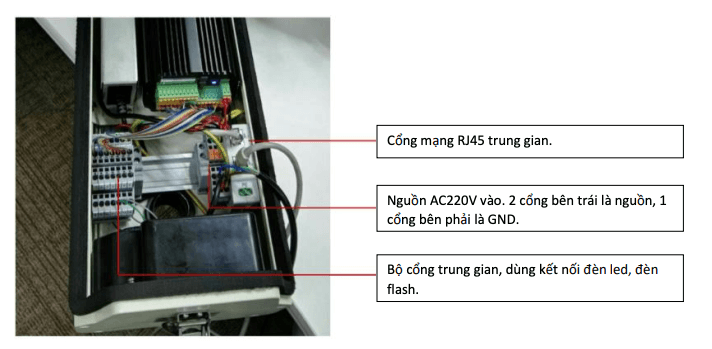
1. Camera giao thông
2. Bộ Radar
Sơ đồ và cách kết nối.
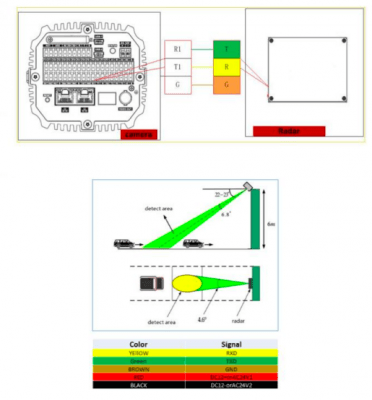
Lưu ý:
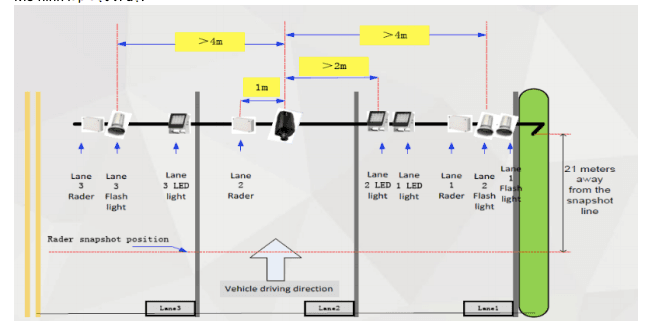
Radar lắp ở giữa lane đường.
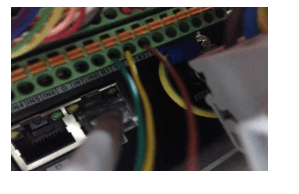
Gắn dây trực tiếp vào cổng đuôi camera không cần phải qua bộ trung gian.
3. Bộ đèn led trợ sáng
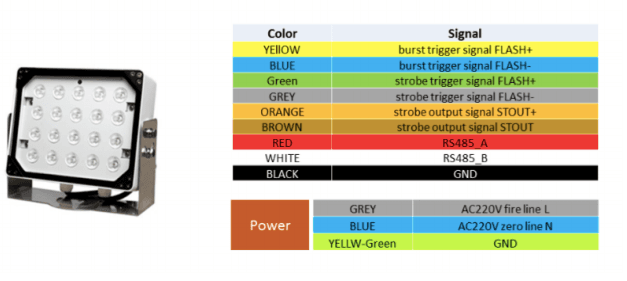
Cách đi dây:
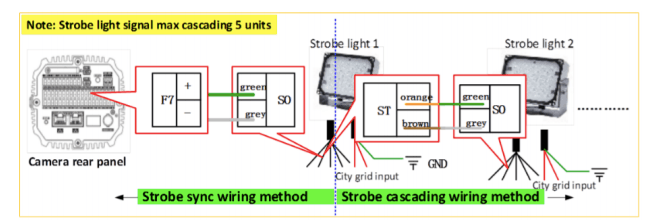
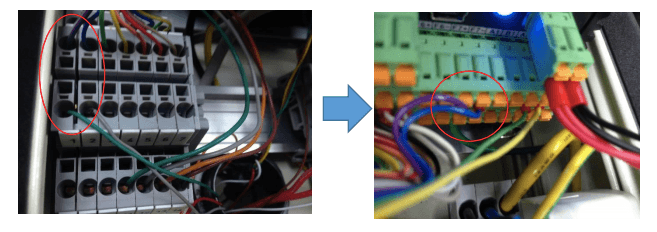
Có thể gắn trực tiếp vào đuôi camera hoặc gắn qua bộ trung gian. Nếu gắn thông qua bộ trung
gian thì phải xem cùng màu dây.
4. Đầu ghi hình chuyên dụng
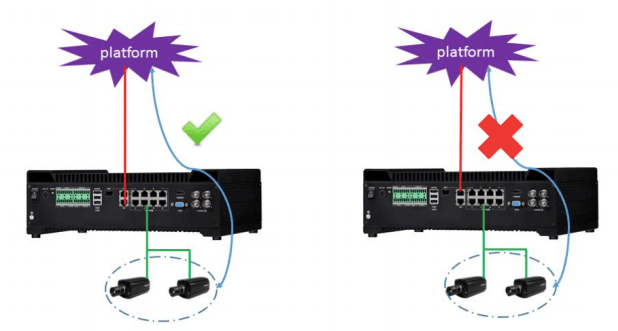
Lưu ý: lắp cùng tầng (trên với trên, dưới với dưới).
5. Bộ phát hiện tín hiệu đèn giao thông
Mô hình lắp đặt ví dụ:
II. Cài đặt
A. Những điều chỉnh bước đầu:
- Trình duyệt máy tính IE phải được điều chỉnh Security level trước trong mục Tool-> Internet Options->Security->Custom level->Check ENABLE cho tất cả các mục từ “ActiveX Controls and Plug-ins” cho đến “Script ActiveX controls marked safe for scripting”. OK để Save lại.
- Tắt phần mềm diệt virut, Windows Defender, và Window Firewall.
- Nếu có “webrec” thì phải xóa nó trước khi cài đặt. (C/Program File và C/Program File (x86)).
- Đăng nhập vào camera từ trình duyệt máy tính, IP mặc định sau khi reset là 192.168.1.108 hoặc 192.168.0.108 (2 port), có thể đổi được trong Config Tool. Username và Password mặc định là admin và admin. Bạn có thể đổi mật khẩu ngay khi đăng nhập hoặc bỏ qua và đổi sau cũng được.
- Tải và cài đặt ActiveX Control Plug-ins, Allow nó trong trình duyệt khi được hỏi.
- Gắn ống kính vào, điều chỉnh mở khẩu độ lớn nhất (vòng bên trong) để camera nhận nhiều ánh sáng nhất có thể. Điều chỉnh focus (vòng bên ngoài) sao cho hình ảnh nét nhất có thể.
- Chụp thử 1 tấm hình có biển số, mở tấm hình bằng chương trình Paint, dùng tùy chọn select vẽ 1 khung vòng quang 1 hàng số trên biển số và nhìn vào góc dưới bên trái, nếu thấy chiều cao của số trong khoảng từ 30 đến 40 pixel là được.
- Điều chỉnh thời gian trong Setup->System->General->Date&Time, nếu máy tính của bạn chạy đúng giờ, bạn có thể chọn “Sync PC” để đồng bộ.
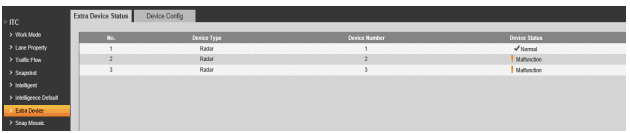
- Kiểm tra kết nối đến các thiết bị ngoại vi (Radar, Đèn trợ sáng…) trong Setup-> ITC-> Extra Device.
- Kiểm tra thiết bị lưu trữ (thẻ nhớ) trong mục Setup->Storage->Destination->Local (nhớ format).
B. Cài đặt chi tiết:
I. ITC
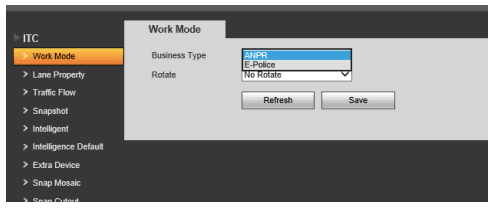
1. Chọn chế độ hoạt động (Work Mode):
- ANPR: khi lắp trên đường thẳng, thường dùng để chụp hình biển số, bắn tốc độ, lấn làn, đi ngược chiều…
- E-Police: lắp ở ngã tư, nơi giao cắt, thường dùng để chụp ảnh các vi phạm như vượt đèn đỏ, rẽ sai quy định, đi ngược chiều, lấn làn…
2. Cài đặt thông tin cho làn đường (Lane Property):
Đây là 1 tùy chỉnh quan trọng. Bạn sẽ chỉnh được mọi thứ có liên quan đến làn đường như: số lượng làn, tốc độ cho phép, loại làn, hướng của từng làn, các vi phạm có thể xảy ra trên làn đường…
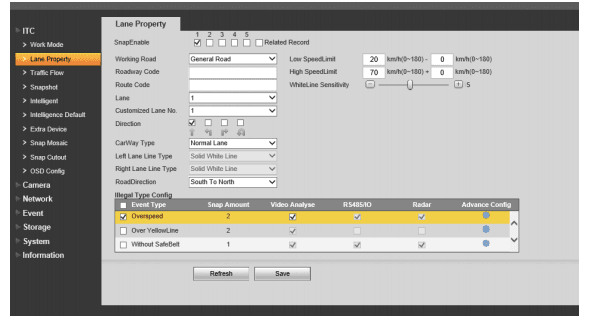
- Snap Enable: số làn đường
- Working Road: loại đường (bình thường hoặc cao tốc)
- Roadway Code: Đặt mã cho đường
- Route Code: Đặt mã cho hướng di chuyển
- Low Speed và High Speed Limit: tốc độ tối thiểu và tối đa cho phép cho từng làn.
- WhiteLine Sensitivity: độ nhạy cho vạch kẻ đường (bắt lỗi lấn làn)
- Direction: hướng di chuyển của từng làn.
- Car Way Type: làn có chuyên biệt hay ko (làn không moto, làn chuyên xe bus)
- Road Direction: hướng xe di chuyển (từ trên xuống hay từ dưới lên)
- Illegal Type Config: chọn các vi phạm muốn bắt. Tùy chỉnh nâng cao ở mục
Advance Config phía sau (hình bánh răng). - Bấm Save để lưu lại cấu hình.
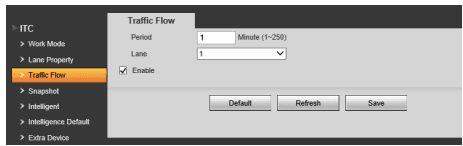
3. Dòng phương tiện (Traffic Flow):
Dùng để theo dõi dòng phương tiện di chuyển, giúp gửi báo cáo cho người quản
lý khi dòng phương tiện không di chuyển trong bao nhiêu phút.
4. Cài đặt điều kiện chụp (Snapshot):
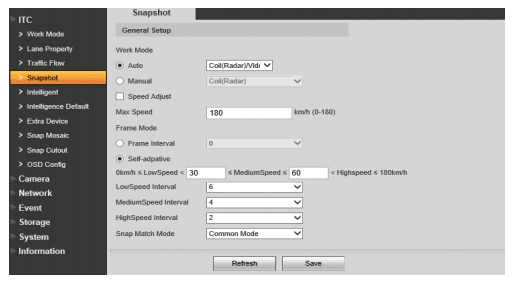
Bạn có thể chọn các điều kiện ban đầu để quyết định cho việc chụp ảnh của camera như:
- Work mode: chụp bằng phân tích video hay chụp với Radar/Coil hay cả 2.
- Tốc độ tối đa cho phép chụp.
- Chế độ của khung hình: Tự thích nghi tùy vào tốc độ. (thường để mặc định).
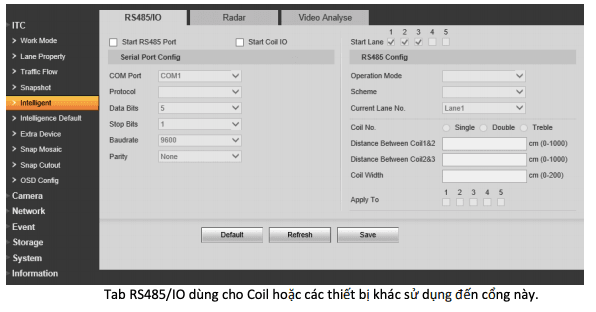
5. Phân tích thông minh (Intelligent):
Đây là 1 tùy chỉnh quan trọng. Nó cho phép bạn thiết lập các thông số của thiết bị ngoại vi như Radar, Coil… cũng như vẽ các làn làm điều kiện cho việc phân tích và chụp ảnh.
Lưu ý: Khi sử dụng Radar thì phần RS485/IO sẽ không hoạt động, tức là chỉ có 1 trong 2.
Chế độ Radar để sử dụng chung với Radar dùng để bắn tốc độ 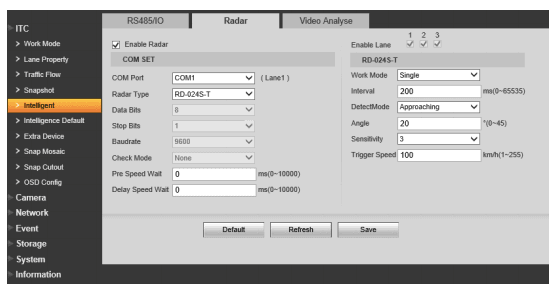
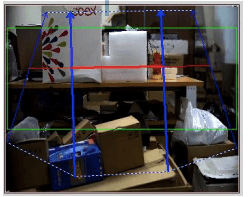
Video Analyse: phân tích hình ảnh, cho phép bạn vẽ làn đường, hướng di chuyển, khu vực bắt lỗi vi phạm, chụp loại phương tiện, mặt tài xế… và các tùy
chọn khác.
Cách vẽ:
Bạn có thể vẽ đến 3 làn đường cùng lúc (Camera 6.8MP)
- Xanh da trời: làn đường (có hướng di chuyển)
- Xanh lá cây: khu vực phát hiện
- Đỏ: vạch phát hiện
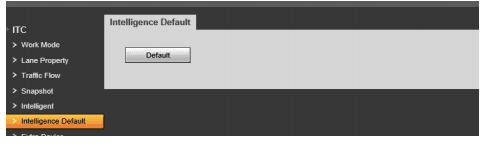
6. Intelligent Default:
Khôi phục các cài đặt phân tích thông minh trở về mặc định.
7. Extra Device: Thiết bị ngoại vi.
Dùng để kiểm tra kết nối đến các thiết bị gắn ngoài như Radar, Coil, Đèn trợ sáng, Bộ phát hiện tín hiệu đèn đỏ, Cần gạt nước…
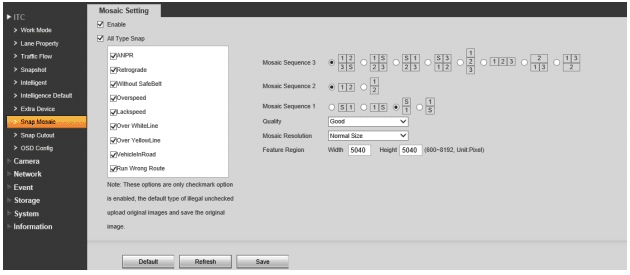
8. Snap Mosaic: Chia định dạng ảnh chụp
Dùng để chia và gộp các bức ảnh trong các chế độ chụp thành các hình thức hiển thị khác nhau tùy vào mục đích.
9. Snap Cutout: Cắt hình biển số và gương mặt tài xế.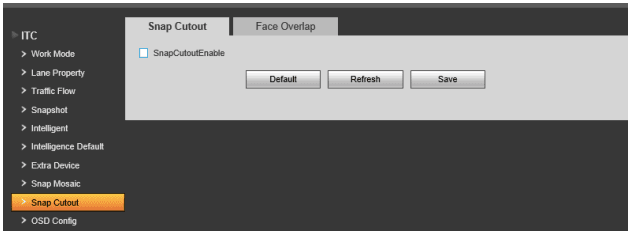
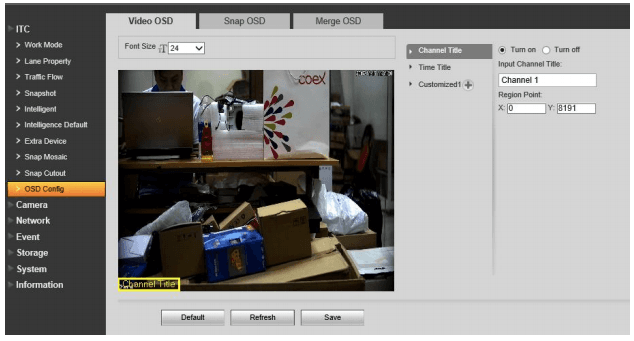
10. OSD Config: Tùy chỉnh các thông tin được hiển thị
II. Camera
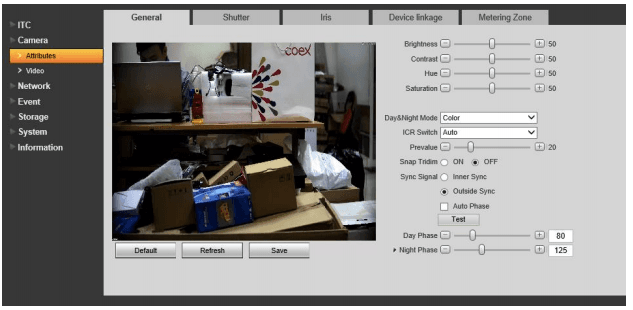
1. Attribute
Cho phép bạn tùy chỉnh màu sắc hiển thị, màu sắc ảnh chụp, độ sáng, độ nét, Bù sáng, chế độ cho đèn trợ sáng và đèn flash… Các giá trị này thường để mặc định và chỉ điều chỉnh trong những trường hợp cụ thể.
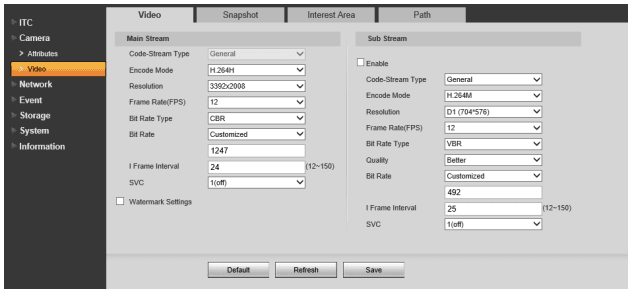
2. Video
Cho phép tùy chỉnh độ phân giải, chuẩn nét, bitrate…. của video cũng như độ phân giải, chất lượng ảnh chụp và một số tùy chọn khác.
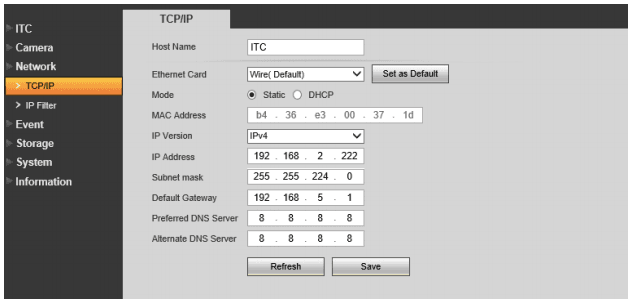
III. Network
Cài đặt mạng cho camera. Camera có 2 card mạng, ta có thể dùng 1 trong 2 cổng để kết nối với hệ thống mạng.
IV. Quan sát thông tin và chụp thử

Bài viết “HƯỚNG DẪN KẾT NỐI VÀ CÀI ĐẶT CHO CAMERA GIAO THÔNG KBVISION” xin kết thúc.Trường Thịnh Telecom chúc quý khách hàng thực hiện thành công!