
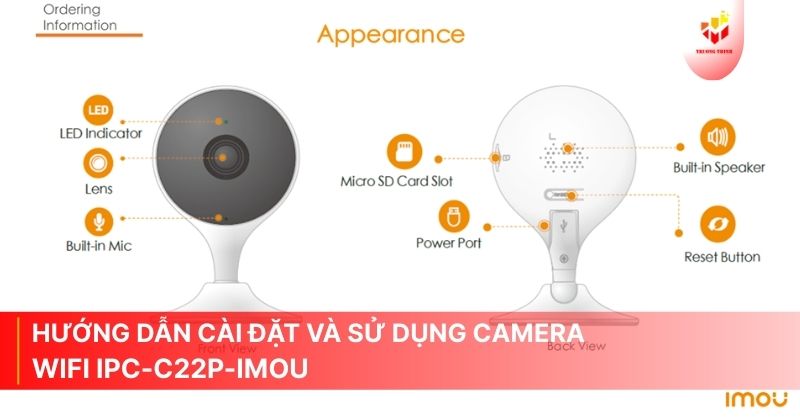
Bạn vừa sở hữu chiếc camera Wifi IPC-C22P-Imou nhưng chưa biết bắt đầu từ đâu? Bài viết này, Trường Thịnh sẽ hướng dẫn cài đặt và sử dụng camera Wifi IPC-C22P-Imou một cách chi tiết, từ kết nối thiết bị, thiết lập phần mềm đến tối ưu các tính năng thông minh. Chỉ với vài thao tác đơn giản, bạn sẽ dễ dàng giám sát hình ảnh mọi lúc, mọi nơi và tận dụng tối đa hiệu quả của thiết bị.
Chuẩn bị dụng cụ
Trước khi bắt đầu hướng dẫn cài đặt và sử dụng camera Wifi IPC-C22P-Imou, bạn cần chuẩn bị những công cụ dưới đây:
- Camera giám sát Imou IPC-C22P-Imou và thẻ nhớ.
- Điện thoại đã tải phần mềm Imou hoặc máy tính (Laptop) tải phần mềm Smart PSS.
- Modem mạng.
Các tín hiệu trạng thái của đèn camera
Khi cắm nguồn DC 5V-1A, đèn đỏ sẽ sáng trong khoảng 30 giây để khởi động hệ thống.Tiếp đó, đèn xanh sẽ nhấp nháy theo chu kỳ 1 giây, báo hiệu camera đã khởi động xong và sẵn sàng kết nối Wi-Fi.
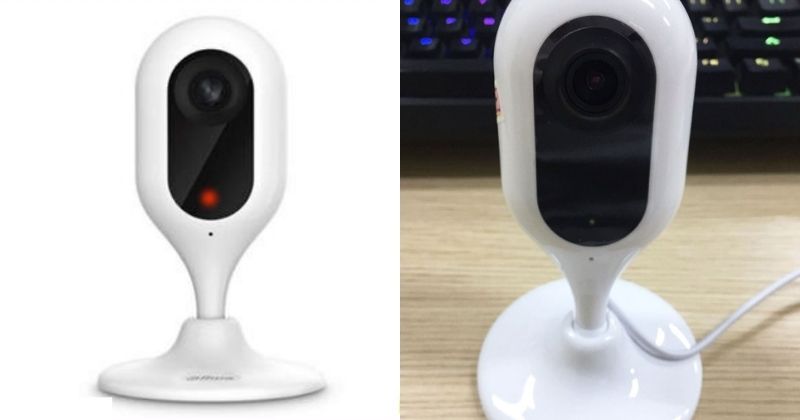
Hướng dẫn cài đặt và sử dụng camera Wifi IPC-C22P-Imou
Cách cài đặt và sử dụng camera Wifi IPC-C22P-Imou trên điện thoại
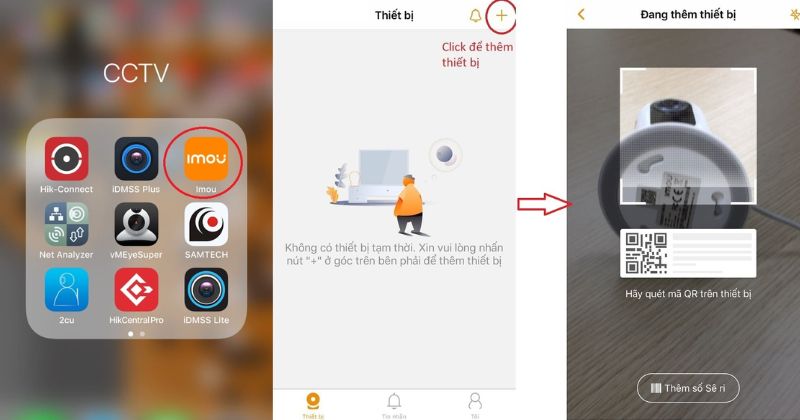
Bước 1: Trước tiên, bạn truy cập App Store hoặc CH Play để tải ứng dụng IMOU. Sau khi tải về, bạn mở ứng dụng, tại giao diện chính, nhấn vào biểu tượng + để thêm thiết bị. Tiếp theo, quét mã QR được in ở đáy camera hoặc trên tem dán ở vỏ hộp.
Bước 2: Bạn cần nhập chính xác mật khẩu Wifi muốn kết nối cho camera. Đồng thời, kiểm tra dải tần của modem, nếu đang ở 5GHz bạn nên chuyển sang 2.4 GHz để đảm bảo camera hoạt động ổn định.
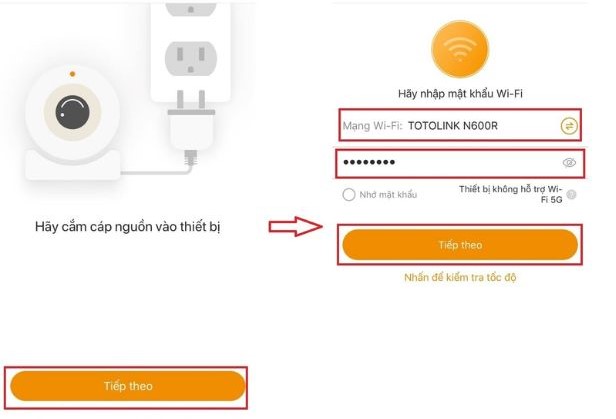
Bước 3: Khi cấp nguồn DC 5V-1A, camera sẽ sáng đèn đỏ trong khoảng 30 giây để khởi động. Sau đó, đèn sẽ chuyển sang màu xanh nhấp nháy với chu kỳ 1 giây, báo hiệu thiết bị đã sẵn sàng kết nối Wi-Fi.
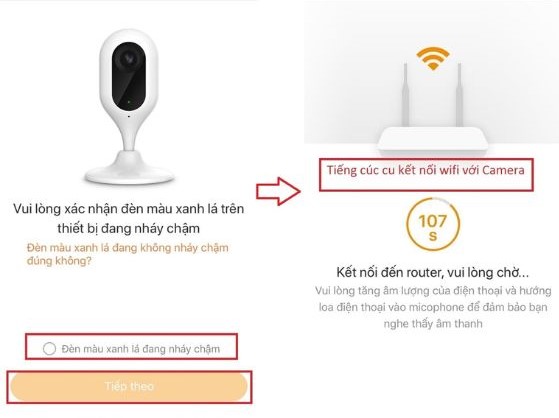
Bước 4: Trong quá trình cấu hình, đặt điện thoại cách camera khoảng 30cm để tín hiệu kết nối mạnh và ổn định. Nếu khoảng cách quá xa, việc kết nối có thể thất bại. Sau khi hoàn tất, ứng dụng sẽ hiển thị thông báo thành công và bạn đã có thể sử dụng camera IPC-C22P-Imou để giám sát.
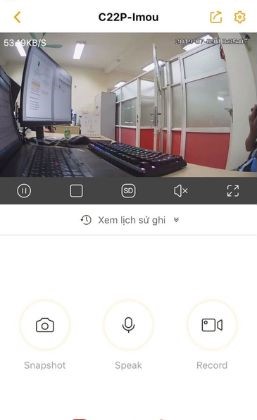
Cách cài đặt và sử dụng camera Wifi IPC-C22P-Imou trên máy tính/PC
Bước 1: Đầu tiên, bạn tải và cài đặt phần mềm Smart PSS.
Bước 2: Bạn truy cập Smart PSS, click vào biểu tượng + và chọn Devices.
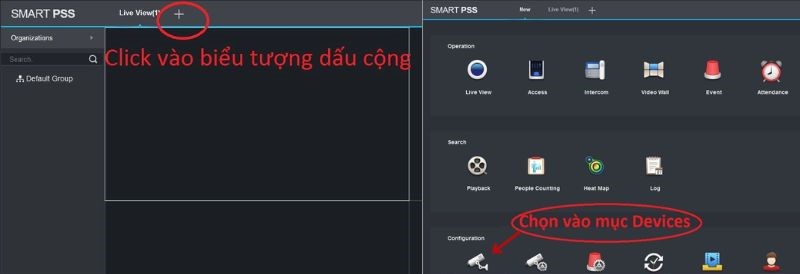
Bước 3: Tiếp theo, bạn chọn Add để thêm camera, ở phần IP/Domain Name chọn SN(For Device Support P2P) và điền đầy đủ thông tin camera.
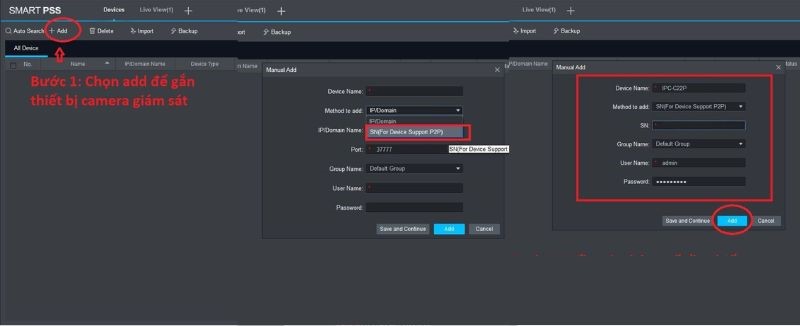
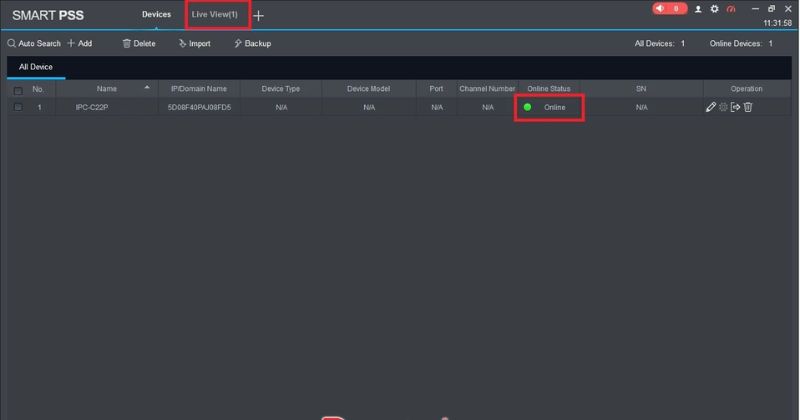
Bước 4: Bạn sẽ thấy tín hiệu xanh như hình (Thông báo đã được kết nối) và chọn Live view để theo dõi camera.
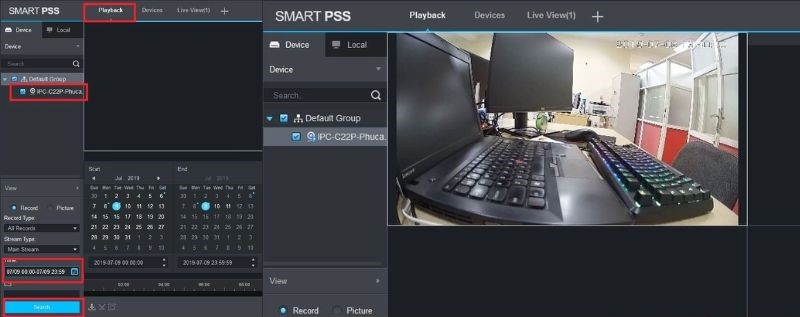
Bước 5: Tại giao diện hệ thống, hãy nhấn chọn vào camera mà bạn muốn xem lại.
Bước 6: Bạn có thể điều chỉnh ngày, giờ và khoảng thời gian mà muốn xem lại hình ảnh từ camera giám sát. Việc cài đặt chính xác giúp tìm kiếm nhanh chóng và tiết kiệm thời gian.
Bước 7: Sau khi đã chọn camera và thiết lập thời gian, nhấn vào nút Search để hệ thống bắt đầu tải dữ liệu video cần phát lại.
Bước 8: Bạn có thể phóng to màn hình camera bằng cách nhấp đúp chuột trái vào khu vực hiển thị video. Ngoài ra, tùy nhu cầu, bạn có thể điều chỉnh tốc độ phát lại, tua nhanh hoặc tua chậm để quan sát chi tiết hơn.
Đơn vị phân phối camera Imou chính hãng và chất lượng tại Việt Nam
Trường Thịnh là một trong những nhà phân phối hàng đầu chuyên cung cấp camera Imou chính hãng với đầy đủ chứng nhận chất lượng và nguồn gốc rõ ràng. Tất cả sản phẩm đều được nhập khẩu trực tiếp từ nhà sản xuất, đảm bảo độ bền cao, hình ảnh sắc nét và tính năng thông minh vượt trội. Bên cạnh đó, Trường Thịnh còn cam kết giá thành cạnh tranh, chính sách bảo hành minh bạch và dịch vụ hậu mãi tận tâm, giúp khách hàng yên tâm sử dụng lâu dài. Với đội ngũ kỹ thuật viên giàu kinh nghiệm, đơn vị không chỉ phân phối sản phẩm mà còn hỗ trợ lắp đặt, cài đặt và hướng dẫn sử dụng để mang lại trải nghiệm tốt nhất cho người dùng.
Với các bước hướng dẫn chi tiết trên, việc cài đặt và sử dụng camera Wifi IPC-C22P-Imou sẽ trở nên đơn giản và nhanh chóng hơn bao giờ hết. Chỉ cần thực hiện đúng quy trình, bạn sẽ dễ dàng tận dụng tối đa các tính năng giám sát thông minh, mang lại sự an tâm và bảo vệ tối ưu cho gia đình hay doanh nghiệp. Nếu cần hỗ trợ kỹ thuật hoặc tìm mua camera Imou chính hãng với chế độ bảo hành uy tín, Trường Thịnh luôn sẵn sàng đồng hành, cung cấp giải pháp an ninh chất lượng và dịch vụ hậu mãi tận tâm.