
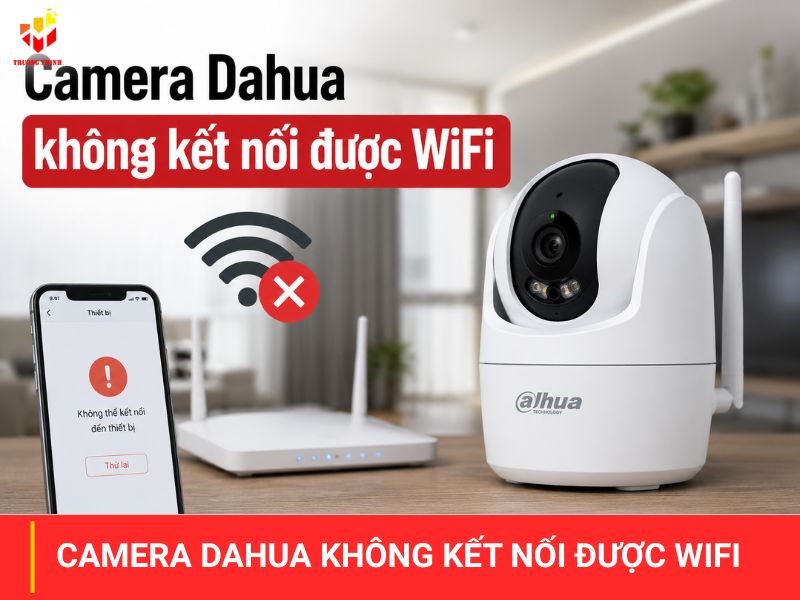
Dahua là thương hiệu camera giám sát hàng đầu thế giới nhờ độ bền và công nghệ hình ảnh sắc nét. Tuy nhiên, trong quá trình sử dụng, không ít người dùng gặp phải tình trạng camera Dahua không kết nối được wifi. Sự cố này không chỉ làm gián đoạn việc giám sát mà còn gây tâm lý lo lắng về an toàn nhà ở, văn phòng. Vậy tại sao camera Dahua báo không kết nối được wifi? Làm thế nào để tự xử lý tại nhà mà không cần chờ thợ? Bài viết dưới đây, Trường Thịnh Telecom sẽ cung cấp cho bạn cái nhìn toàn diện và các bước hướng dẫn chi tiết nhất.
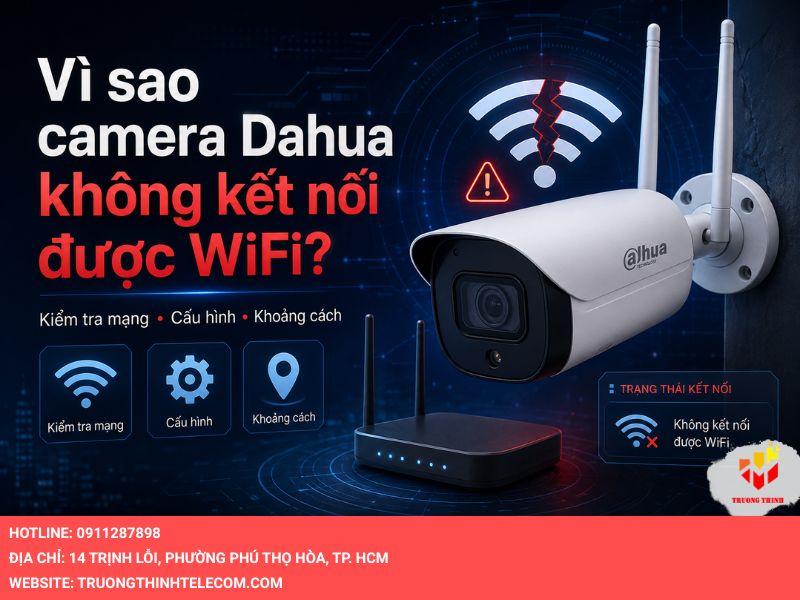
Vì sao camera Dahua không kết nối được wifi?
Việc xác định đúng nguyên nhân là bước quan trọng nhất để tìm ra giải pháp phù hợp. Thực tế, lỗi camera Dahua không kết nối được wifi thường không đến từ lỗi phần cứng của thiết bị (Chiếm tỷ lệ rất nhỏ) mà chủ yếu xuất phát từ các yếu tố ngoại vi hoặc thiết lập phần mềm. Dưới đây là một số lý do phổ biến nhất:
- Khoảng cách và vật cản: Modem wifi đặt quá xa camera hoặc có quá nhiều tường dày ngăn cách khiến sóng yếu.
- Thông tin mạng thay đổi: Bạn vừa đổi mật khẩu wifi hoặc tên wifi (SSID) nhưng chưa cập nhật lại cho camera.
- Xung đột địa chỉ IP: Camera bị trùng IP với một thiết bị khác trong mạng LAN.
- Băng tần không tương thích: Camera Dahua đời cũ thường chỉ hỗ trợ băng tần 2.4GHz, trong khi router nhà bạn đang phát sóng 5GHz.
- Lỗi phần mềm/Firmware: Phiên bản phần mềm trên điện thoại (DMSS/iDMSS) hoặc firmware của camera đã quá cũ, không còn tương thích tốt.
- Cấu hình P2P: Chức năng P2P (Peer-to-Peer) chưa được kích hoạt khiến bạn không thể xem camera qua mạng từ xa.
Bạn loay hoay vì tài khoản camera Dahua bị khóa không biết giải quyết như thế nào có thể xem bài viết Cách sửa lỗi tài khoản camera Dahua bị khóa trên đầu ghi.
Cách xử lý camera Dahua không kết nối được wifi chi tiết
Khi gặp tình trạng camera Dahua không kết nối được wifi, bạn đừng quá lo lắng. Hãy bình tĩnh thực hiện kiểm tra theo các bước hướng dẫn dưới đây để khắc phục sự cố một cách nhanh chóng.
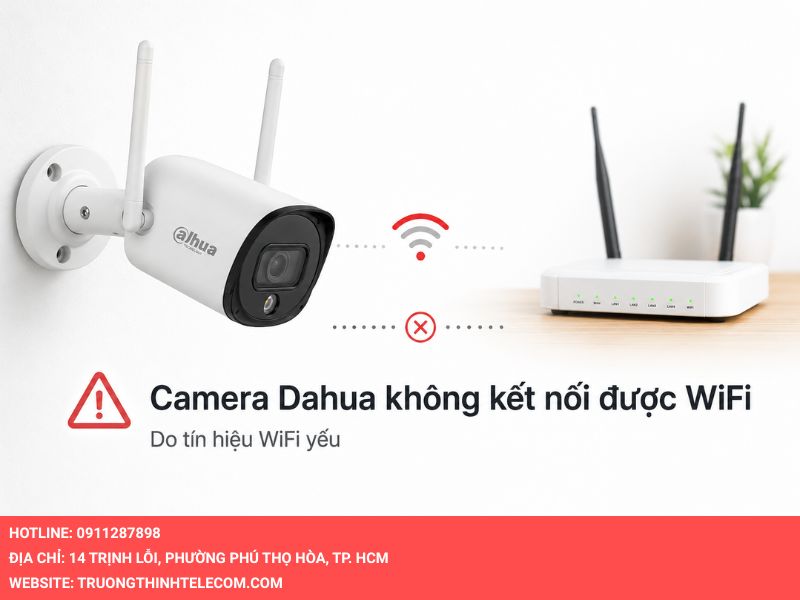
Camera Dahua không kết nối được wifi do tín hiệu wifi yếu
Đây là nguyên nhân phổ biến nhất, đặc biệt là với các dòng camera lắp đặt ngoài trời hoặc ở các vị trí góc khuất. Dấu hiệu nhận biết camera thường xuyên bị ngoại tuyến (offline), hình ảnh bị giật lag hoặc lúc xem được lúc không. Cách khắc phục:
- Kiểm tra cường độ sóng: Sử dụng điện thoại đứng cạnh vị trí lắp camera, nếu sóng wifi chỉ hiển thị 1-2 vạch, tín hiệu chắc chắn không đủ để truyền tải video HD.
- Rút ngắn khoảng cách: Di chuyển modem wifi lại gần camera hơn hoặc sử dụng thêm các thiết bị kích sóng (Wifi Repeater) hoặc hệ thống Wifi Mesh để tăng độ phủ.
- Hạn chế vật cản: Tránh đặt camera sau các tấm gương, tường bê tông dày hoặc gần các thiết bị điện tử gây nhiễu sóng như lò vi sóng.
Khắc phục camera Dahua không kết nối được wifi vì nhập sai thông tin wifi
Rất nhiều trường hợp người dùng thay đổi mật khẩu wifi nhưng quên mất rằng camera cũng cần được cấu hình lại. Hoặc đơn giản là khi cài đặt mới, bạn đã nhập sai một ký tự trong mật khẩu. Cách sửa lỗi camera Dahua không kết nối được wifi:
- Reset camera: Nhấn và giữ nút Reset trên thân camera (thường khoảng 10-15 giây) cho đến khi nghe tiếng thông báo hoặc đèn tín hiệu nháy đỏ/xanh. Việc này giúp đưa camera về trạng thái mặc định của nhà sản xuất.
- Cài đặt lại từ đầu: Mở ứng dụng DMSS trên điện thoại, xóa thiết bị cũ và tiến hành quét mã QR để cấu hình lại mạng.
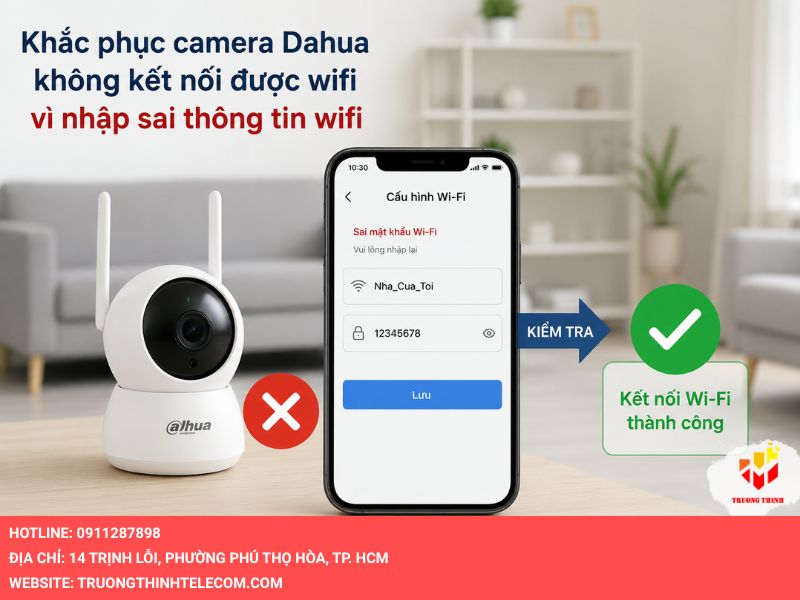
Lưu ý: Khi nhập mật khẩu wifi, hãy nhấn vào biểu tượng con mắt để hiển thị mật khẩu, đảm bảo không sai sót về chữ hoa, chữ thường hay khoảng trắng.
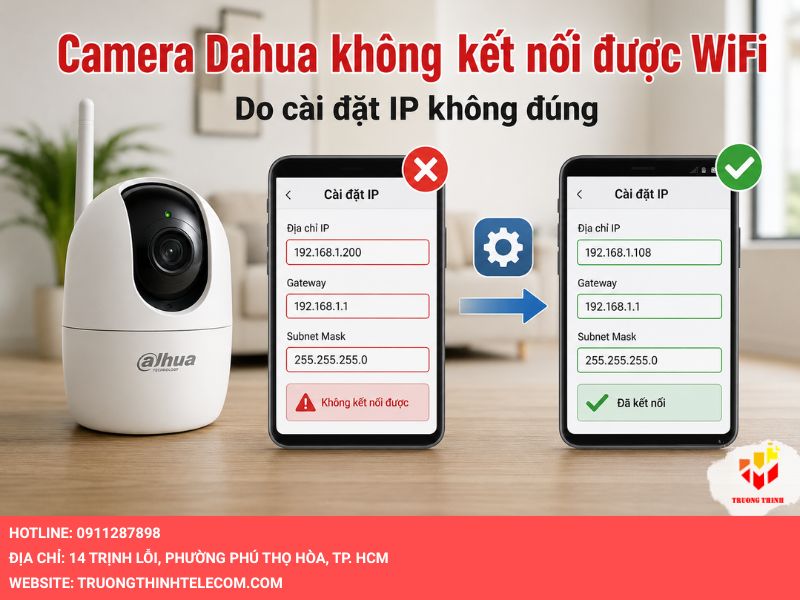
Cách sửa lỗi Camera Dahua không kết nối được wifi do cài đặt IP không đúng
Xung đột địa chỉ IP xảy ra khi bộ định tuyến (Router) cấp cùng một địa chỉ IP cho hai thiết bị khác nhau (ví dụ: camera và điện thoại). Điều này khiến camera bị văng khỏi mạng. Cách khắc phục:
- Sử dụng phần mềm ConfigTool: Đây là công cụ chuyên dụng của Dahua trên máy tính. Hãy dùng ConfigTool để quét và tìm địa chỉ IP của camera.
- Thiết lập IP tĩnh: Thay vì để chế độ DHCP (tự động cấp IP), bạn nên đặt một địa chỉ IP tĩnh cho camera (ví dụ: 192.168.1.200) để đảm bảo tính ổn định và tránh trùng lặp.
- Kiểm tra lớp mạng: Đảm bảo địa chỉ IP của camera cùng lớp mạng với Router (ví dụ Router là 192.168.1.1 thì camera phải có dạng 192.168.1.x).
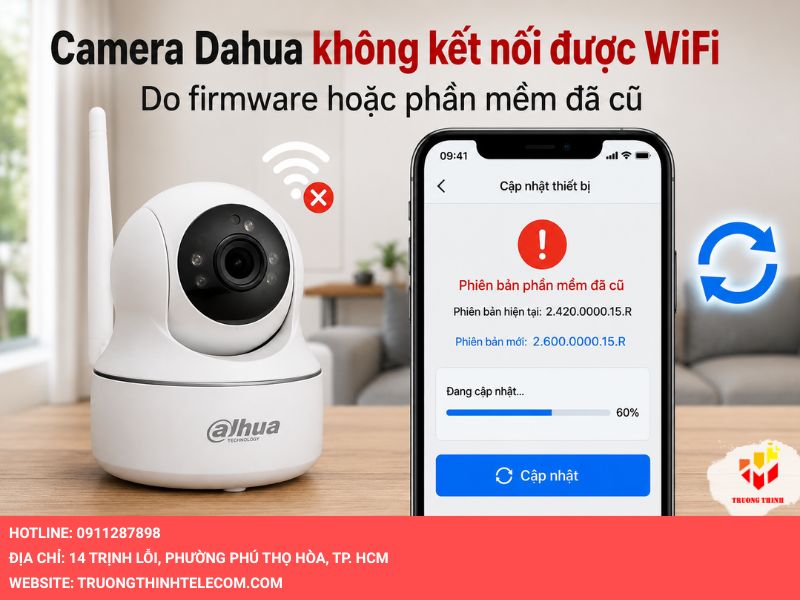
Do lỗi firmware hoặc phần mềm đã cũ
Các bản cập nhật phần mềm không chỉ mang lại tính năng mới mà còn vá các lỗi bảo mật và cải thiện khả năng kết nối không dây, hướng dẫn khắc phục:
- Cập nhật ứng dụng DMSS: Vào App Store hoặc Google Play để đảm bảo bạn đang dùng phiên bản mới nhất của ứng dụng quản lý camera.
- Nâng cấp Firmware cho camera: Truy cập vào giao diện quản lý web của camera hoặc thông qua ConfigTool để kiểm tra phiên bản Firmware. Nếu có bản cập nhật mới, hãy tiến hành nâng cấp.
Lưu ý: Trong quá trình nâng cấp Firmware, tuyệt đối không được để mất điện hoặc ngắt kết nối mạng.
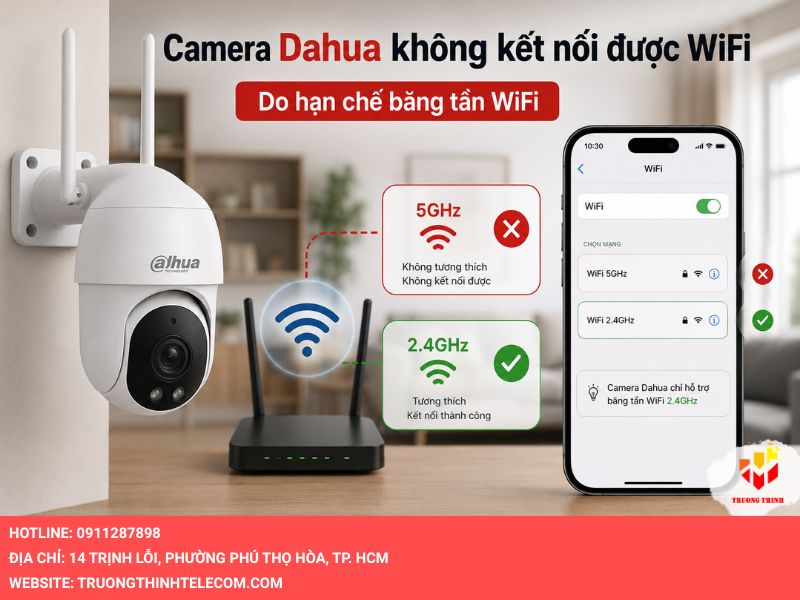
Do bị hạn chế định dạng mạng (Băng tần Wifi)
Hiện nay các Router đời mới thường có 2 băng tần là 2.4GHz và 5GHz. Đa số các dòng camera wifi Dahua (đặc biệt là dòng bình dân hoặc đời cũ) chỉ hỗ trợ băng tần 2.4GHz. Cách khắc phục:
- Tách băng tần: Truy cập vào cấu hình Router, tách riêng tên wifi 2.4GHz và 5GHz (ví dụ: Wifi_Nha_2.4G và Wifi_Nha_5G).
- Kết nối đúng: Chắc chắn rằng điện thoại của bạn đang kết nối vào băng tần 2.4GHz trước khi bắt đầu quá trình cài đặt kết nối cho camera.
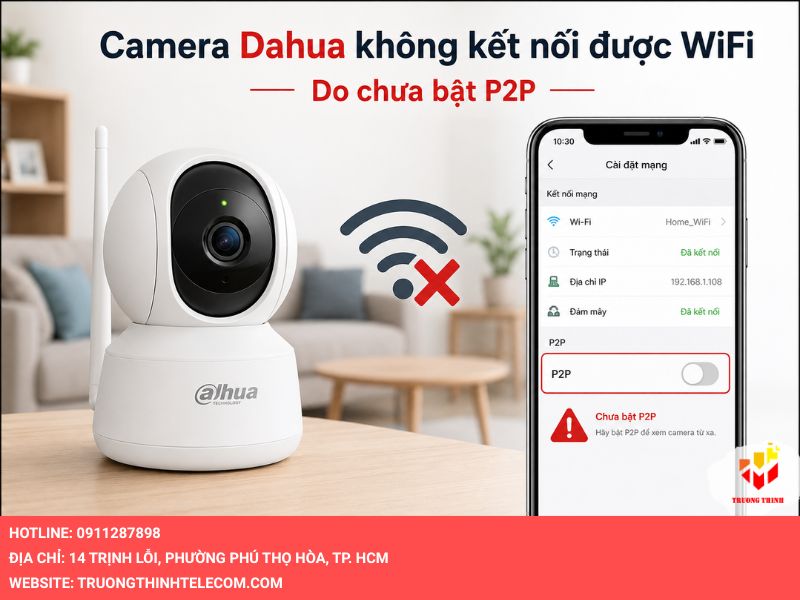
Camera Dahua không kết nối được wifi do chưa bật P2P
P2P là công nghệ cho phép bạn xem camera qua mạng mà không cần cài đặt tên miền phức tạp. Nếu trạng thái P2P báo Offline, bạn sẽ không thể xem camera dù nó đã kết nối wifi.
Cách khắc phục:
- Truy cập vào mục Network và chọn P2P (Trên giao diện web hoặc đầu ghi).
- Đảm bảo ô Enable đã được tích chọn.
- Kiểm tra mục DNS: Bạn nên đổi DNS thành của Google (Primary: 8.8.8.8; Secondary: 8.8.4.4) để camera kết nối đến server quốc tế ổn định hơn.
Khi nào nên gọi thợ sửa? Nên gọi đơn vị uy tín nào gần đây?
Mặc dù các hướng dẫn trên có thể giúp bạn tự xử lý đến 90% các trường hợp camera giám sát Dahua không kết nối được wifi, nhưng vẫn có những tình huống vượt quá khả năng kiểm soát của người dùng phổ thông.
Trường hợp cần gọi thợ sửa chữa camera
Bạn nên gọi thợ chuyên nghiệp khi:
- Đã thực hiện reset và cài đặt lại nhiều lần nhưng camera vẫn không nhận wifi.
- Camera có dấu hiệu hỏng hóc phần cứng (đèn không sáng, không có tiếng kêu, cháy nổ).
- Lỗi do hạ tầng mạng phức tạp tại các văn phòng, tòa nhà lớn cần can thiệp sâu vào Router tổng.
- Bạn không có thời gian và cần xử lý nhanh chóng để đảm bảo an ninh.
Trường Thịnh Telecom – Đơn vị sửa chữa camera Dahua uy tín hàng đầu
Nếu bạn đang tìm kiếm một đơn vị sửa chữa camera Dahua gần đây với dịch vụ chuyên nghiệp, Trường Thịnh Telecom chính là sự lựa chọn tin cậy. Chúng tôi không chỉ chuyên về các dòng camera Ezviz mà còn có kinh nghiệm thâm niên trong việc xử lý mọi sự cố của camera Dahua.
- Kỹ thuật viên chuyên sâu: Am hiểu tường tận các dòng camera Dahua, từ dòng wifi gia đình đến hệ thống IP công nghiệp.
- Hỗ trợ tại nhà nhanh chóng: Có mặt chỉ sau 30-60 phút tiếp nhận yêu cầu, giúp hệ thống an ninh của bạn hoạt động trở lại sớm nhất.
- Giá cả minh bạch: Báo giá rõ ràng trước khi sửa chữa, không phát sinh chi phí ẩn.
- Bảo hành dài hạn: Cam kết chất lượng dịch vụ với chính sách bảo hành sau sửa chữa chu đáo.
Việc xử lý lỗi camera Dahua không kết nối được wifi đòi hỏi sự kiên nhẫn và kiểm tra từng bước theo trình tự kỹ thuật. Từ việc kiểm tra sóng wifi, cập nhật mật khẩu cho đến cấu hình sâu trong hệ thống như IP hay P2P, mỗi bước đều đóng vai trò quan trọng trong việc duy trì kết nối ổn định. Trường Thịnh Telecom luôn sẵn sàng đồng hành cùng bạn để giải quyết mọi vấn đề kỹ thuật camera, giúp bạn an tâm hơn trong việc bảo vệ ngôi nhà và tài sản của mình.