
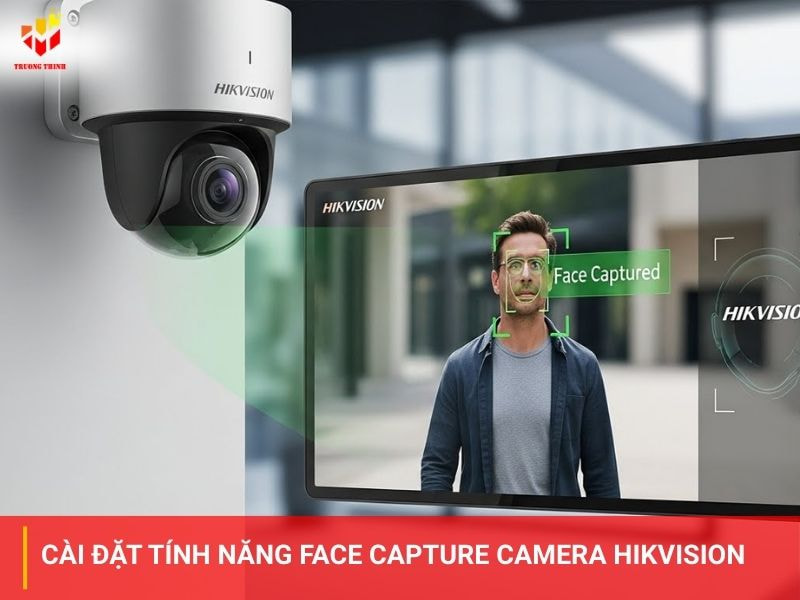
Face Capture camera Hikvision tự động chụp khuôn mặt sắc nét, tiết kiệm dung lượng, giảm báo động giả và hỗ trợ chấm công, kiểm soát ra vào cực chính xác. Bài viết này, Trường Thịnh Telecom sẽ hướng dẫn bạn chi tiết từng bước cài đặt tính năng Face Capture camera Hikvision mới nhất 2025.
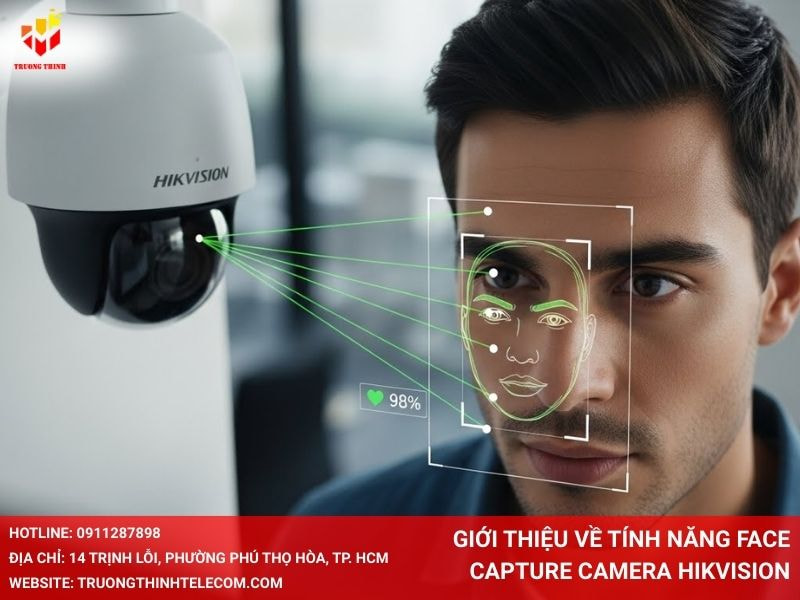
Giới thiệu về tính năng Face Capture camera Hikvision
Tính năng Face Capture (Chụp và nhận diện khuôn mặt) là một trong những công nghệ thông minh nổi bật nhất của camera giám sát Hikvision hiện nay. Khác với nhận diện khuôn mặt (Face Recognition) cần so sánh với cơ sở dữ liệu, Face Capture chỉ tập trung vào việc phát hiện và chụp lại khuôn mặt rõ nét ngay khi người xuất hiện trong vùng giám sát, lưu trữ ảnh chất lượng cao để phục vụ quản lý an ninh, chấm công, kiểm soát ra vào hoặc tìm kiếm sau này. Ưu điểm vượt trội của Face Capture Hikvision:
- Chụp ảnh khuôn mặt độ phân giải cao (Thường ≥90% khuôn mặt trong khung hình)
- Tự động loại bỏ ảnh mờ, trùng lặp, chụp nghiêng quá góc
- Hỗ trợ tối đa hàng nghìn sự kiện mỗi ngày mà không làm đầy bộ nhớ nhanh
- Tích hợp dễ dàng với đầu ghi Hikvision series I, K, E và một số dòng camera DeepinView
Hiện nay, hầu hết các dòng camera giám sát Hikvision từ 4MP trở lên (DS-2CD2Txx, DS-2CD4xxx, DS-2CD7xx…) và đầu ghi 4.0, 5.0, 7.0 đều hỗ trợ bật tính năng Face Capture chỉ trong vài phút.
Hướng dẫn cách cài đặt tính năng Face Capture camera Hikvision
Để cài đặt tính năng Face Capture camera Hikvision thành công, bạn có thể thực hiện trực tiếp trên giao diện web của camera hoặc qua đầu ghi. Dưới đây là hướng dẫn chi tiết từng bước:
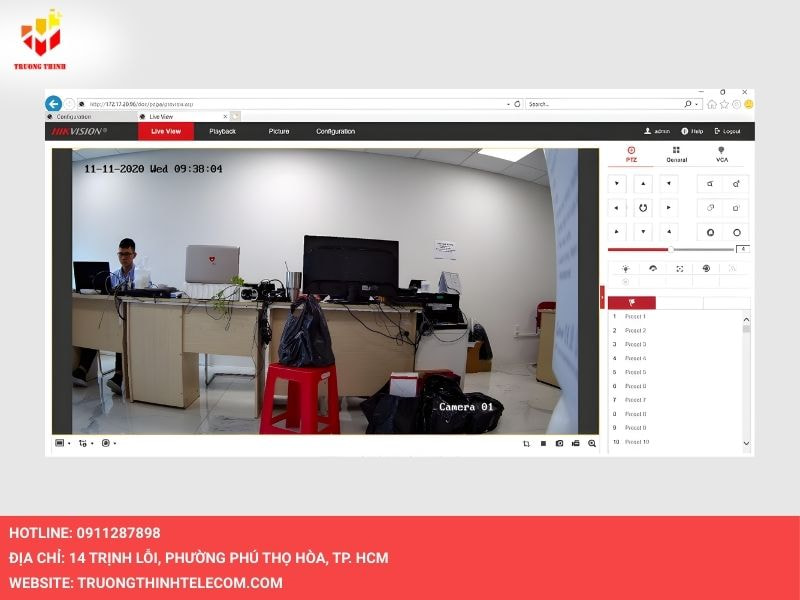
Bước 1: Đầu tiên, bạn nhập IP vào trình duyệt và đăng nhập thiết bị để bắt đầu quá trình cài đặt.
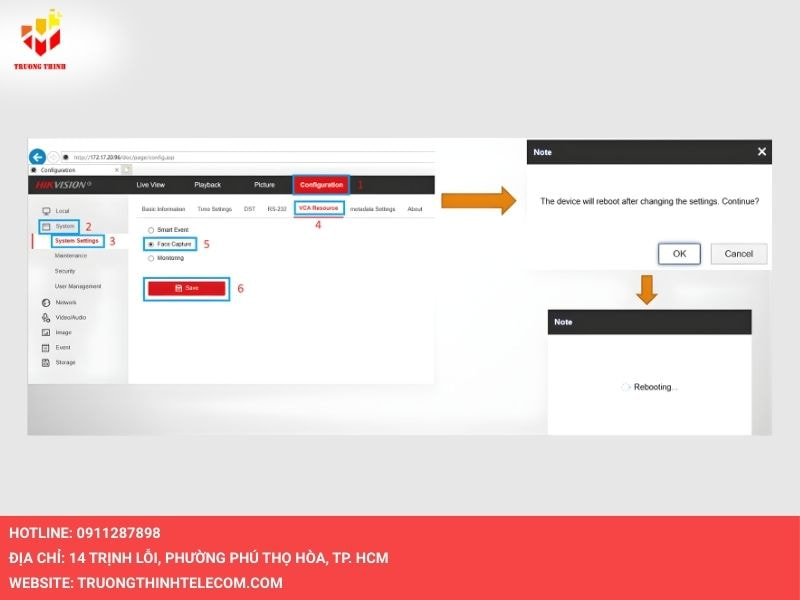
Bước 2: Truy cập Configuration, ở mục System chọn System Settings, tiếp đến ấn VCA Resource tick chọn Face Capture, nhấn Save để chuyển tính năng thành Face Capture.
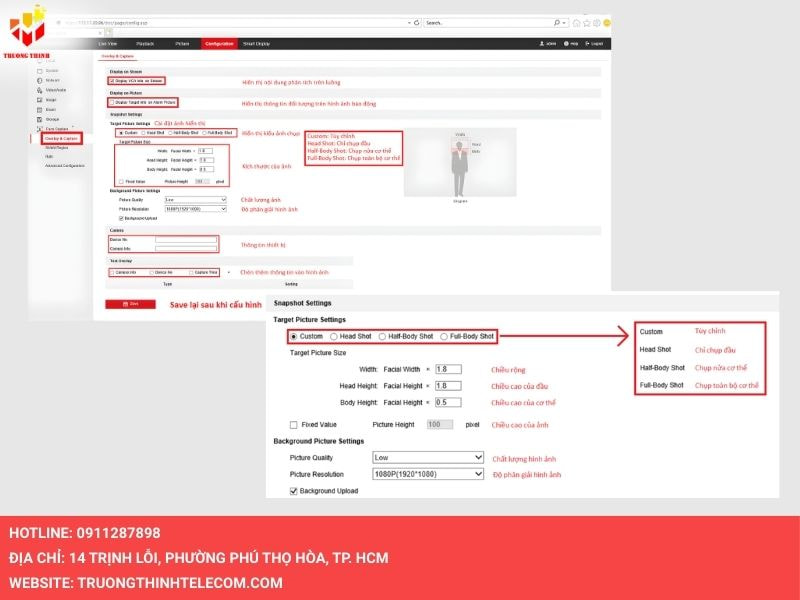
Bước 3: Tiếp theo, bạn vào phần Face Capture chọn Overlay & Capture để cài đặt hình ảnh chụp.
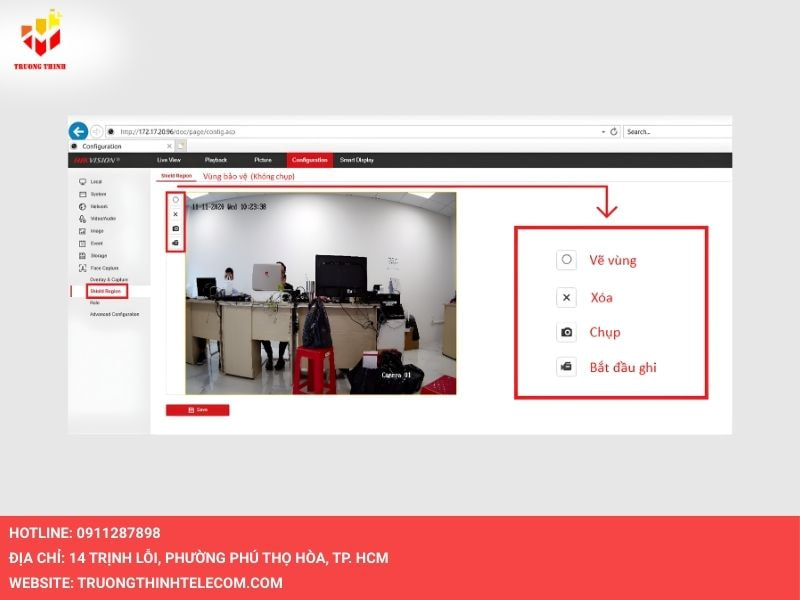
Bước 4: Ở phần Face Capture, bạn chuyển xuống phần Shield Region để thiết lập vùng bảo vệ.
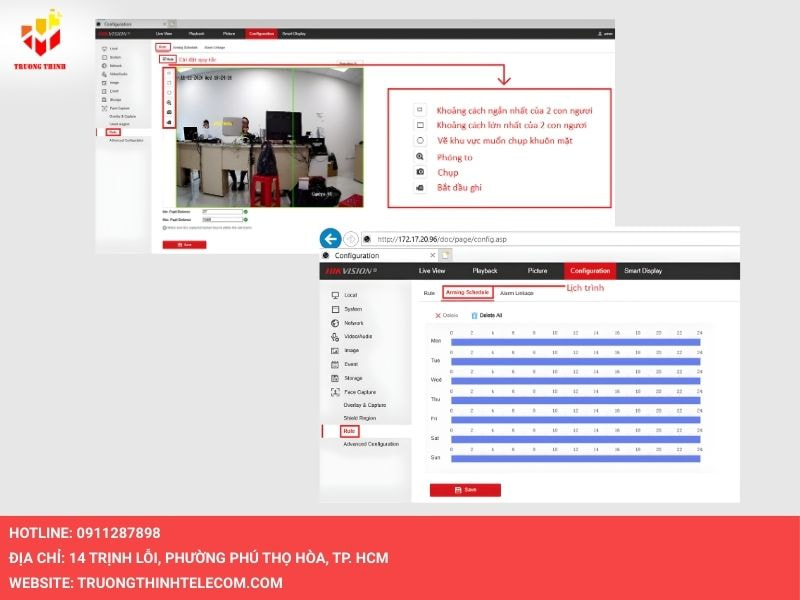
Bước 5: Để để cấu hình quy tắc, bạn vào phần Face Capture chọn Rule. Tiếp tục, ở phần Rule chuyển sang Arming Schedule để thiết lập lịch trình chụp ảnh.
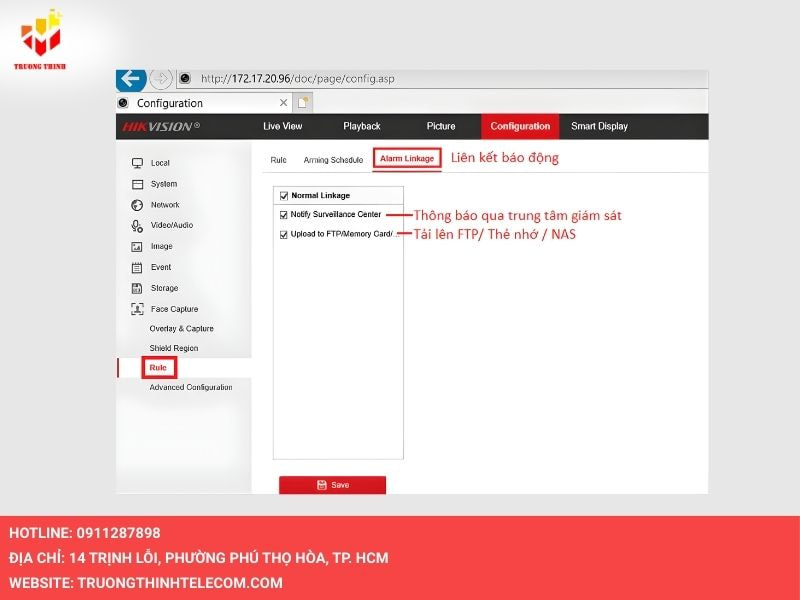
Bước 6: Tiếp đến, cần tạo liên kết báo động bằng cách ở phần Rule chọn Alarm Linkage và cài đặt như hướng dẫn.
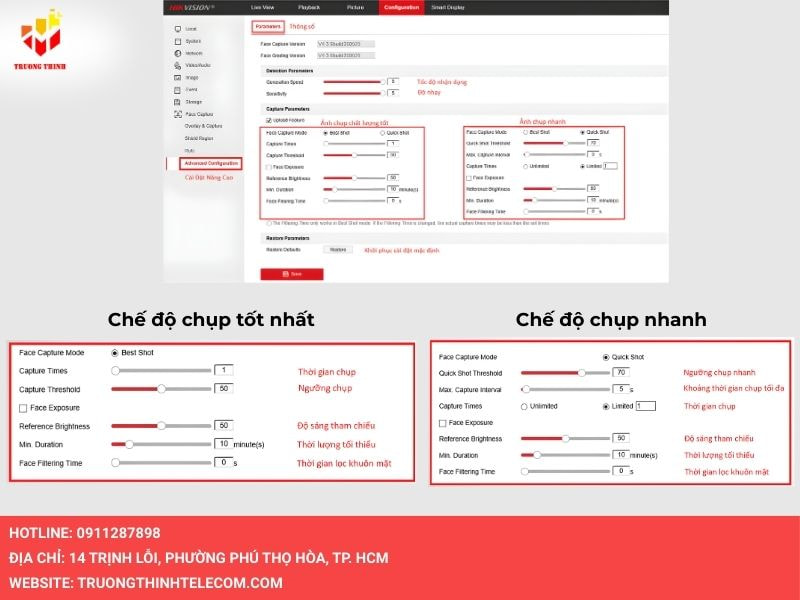
Bước 7: Bạn chọn Advanced Configuration ở phần Face Capture, tiếp tục chọn Parameter để cấu hình các thông số ảnh được chụp.
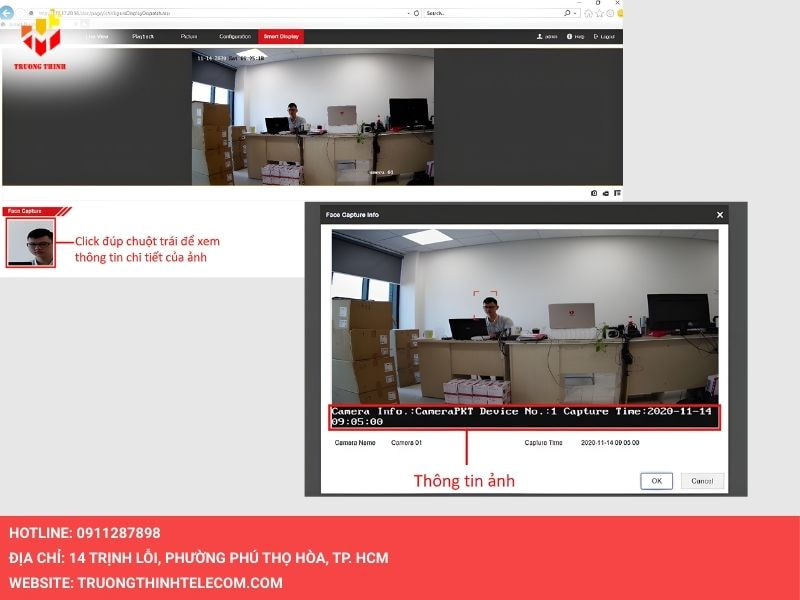
Bước 8: Cuối cùng, bạn vào phần Smart Display để có thể xem thông tin các ảnh đang được chụp.
Cách xem lại sự kiện ảnh được chụp trên phần mềm iVMS-4200
Sau khi bật tính năng Face Capture trên camera Hikvision, toàn bộ ảnh khuôn mặt sẽ được lưu trữ và dễ dàng tra cứu trên phần mềm iVMS-4200.
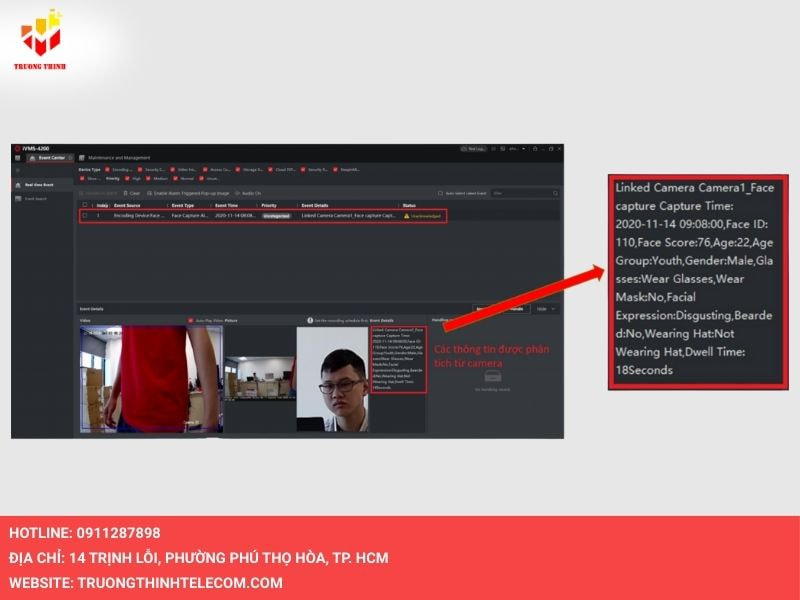
Bước 1: Đầu tiên, bạn gán thiết bị vào phần mềm iVMS 4200, cấu hình cài đặt như hướng dẫn trên sau đó vào Event Center để xem thông tin các ảnh đã được chụp.
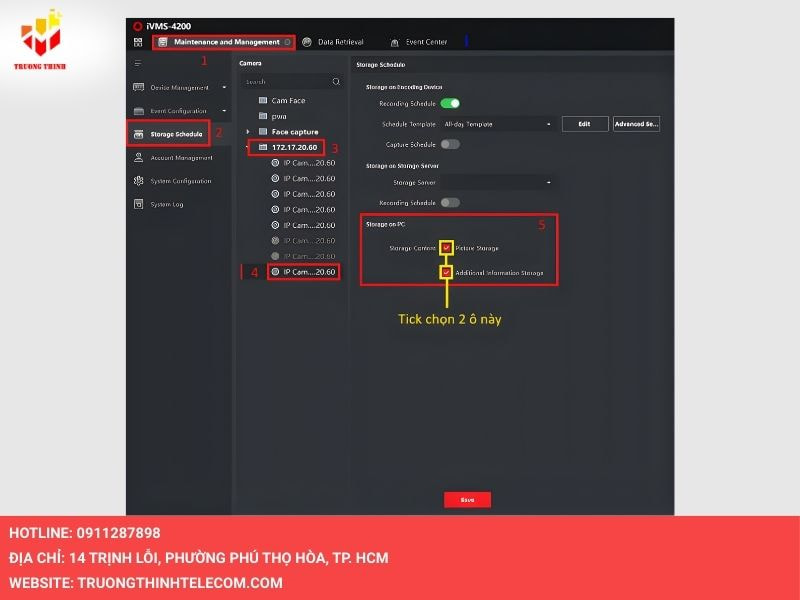
Bước 2: Tiếp đến, gán camera vào đầu ghi, sau đó cài đặt lưu trữ để lưu lại các ảnh được chụp.
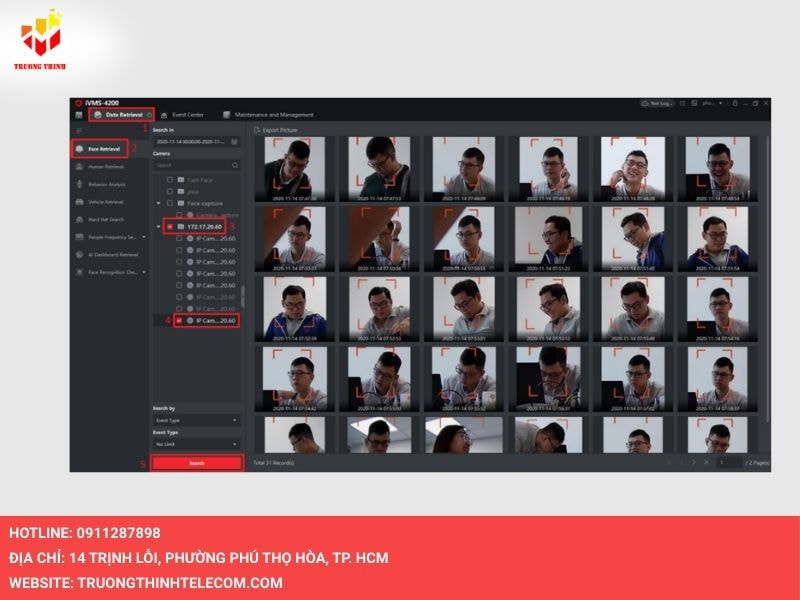
Bước 3: Cuối cùng, ở phần Data Retrieval bấm Face Retrieval, chọn đầu ghi và camera hỗ trợ Face Capture, nhấn Search.
Ngoài ra, nếu gặp phải lỗi sai ngày giờ đầu ghi Hikvision bạn có thể tham khảo bài viết Hướng dẫn sửa lỗi đầu ghi Hikvision hiển thị sai ngày giờ
Một số lỗi hay gặp phải khi cài đặt tính năng Face Capture camera giám sát Hikvision
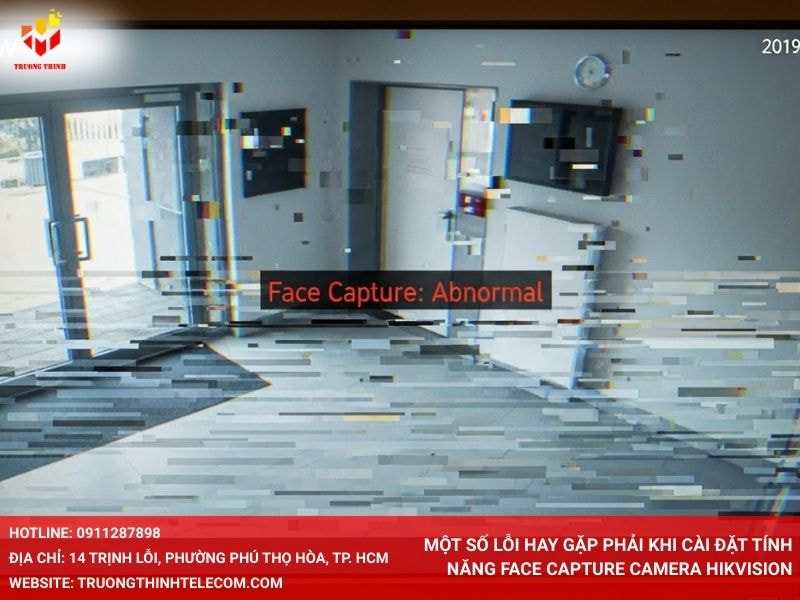
Dù công nghệ rất ổn định, trong quá trình thiết lập phát hiện khuôn mặt Hikvision vẫn có thể gặp một số lỗi phổ biến sau:
- Không chụp được khuôn mặt: Do chưa bật Enable Face Capture, vùng phát hiện quá nhỏ, ánh sáng kém, khoảng cách quá xa. Bạn nên kiểm tra lại Enable và tăng kích thước vùng, bổ sung đèn chiếu sáng.
- Ảnh chụp bị mờ, tối mặt: Bạn chưa không bật Face Exposure hoặc đèn hồng ngoại yếu. Vì vậy, cần bật Face Exposure và kiểm tra đèn trợ sáng.
- Chụp quá nhiều ảnh trùng lặp của cùng 1 người: Do bạn tùy chỉnh Face Filtering Time quá thấp, khi chỉnh bạn nên tăng lên 20–30 giây.
- Lỗi Face Capture Failed trên đầu ghi: Nguyên nhân do firmware camera và đầu ghi không tương thích. Khi cài đặt phát hiện khuôn mặt Hikvision bạn cần đảm bảo cập nhật firmware mới nhất cho cả camera và đầu ghi.
Việc cài đặt tính năng Face Capture camera Hikvision thực sự không hề phức tạp nếu bạn làm đúng từng bước như hướng dẫn trên. Chỉ mất 5–10 phút là bạn đã sở hữu một hệ thống chụp nhận diện khuôn mặt thông minh, chất lượng cao, phục vụ tối ưu cho an ninh, chấm công và quản lý ra vào. Nếu bạn đang gặp khó khăn trong quá trình cài đặt hoặc cần tư vấn cấu hình hệ thống camera giám sát Hikvision chuyên nghiệp, hãy liên hệ ngay hotline 0911287898 của Trường Thịnh Telecom để được tư vấn.