Bỏ qua nội dung
  • Chào mừng bạn đến với Trường Thịnh Telecom – Chuyên cung cấp thiết bị mạng & camera chính hãng, bảo hành , hỗ trợ nhanh.
  • Chào mừng bạn đến với Trường Thịnh Telecom – Chuyên cung cấp thiết bị mạng & camera chính hãng, bảo hành , hỗ trợ nhanh.
Trường Thịnh Telecom – Phân Phối Camera CCTV Chính HãngTrường Thịnh Telecom – Phân Phối Camera CCTV Chính Hãng
  • Tin Tức
  • Giỏ hàng
  • DANH MỤC SẢN PHẨM
    • Camera Giám Sát
    • Đầu Ghi Hình
    • Ổ Cứng
    • Phụ Kiện Camera
    • Máy Chấm Công
    • Cáp Mạng
    • Access Control
    • Thiết Bị Wifi
    • Tồng Đài Điện Thoại
    • Link Kiện Máy Tính
    • Máy Tính Để Bàn
    • Thiết Bị Mạng
    • Thiết Bị Nhà Thông Minh
    • Thiết Bị Tin Học
    • Thiết Bị Văn Phòng
    • Khác
  • GIỚI THIỆU
  • Giải pháp CCTV
    • Phân phối Camera
    • Lắp đặt camera giám sát
    • Bảo trì camera
    • Sửa chữa camera
    • Thu mua camera cũ
    • Lắp đặt tổng đài điện thoại
    • Thi công mạng Lan
  • BẢNG GIÁ
    • Bảng giá camera chính hãng bán chạy nhất Năm 2026
    • Bảng giá tổng hợp linh kiện máy tính
    • BẢNG GIÁ SỈ TỔNG HỢP
    • Bảng giá camera wifi IMOU
    • Bảng giá camera wifi Ezviz
    • Bảng giá sản phẩm TP-LINK
    • Bảng báo giá thiết bị điện Sino
    • BẢNG GIÁ PHỤ KIỆN CAMERA
  • Dịch vụ
  • LẮP ĐẶT CAMERA
  • CHÍNH SÁCH
    • Chính sách đổi trả sản phẩm
    • Chính sách bảo mật thông tin
    • Chính sách bảo hành
    • Chính sách lắp đặt
    •  Chính sách giao hàng
  • Phần mềm
  • HỖ TRỢ
    • Video mới nhất
    • Tài liệu kỹ thuật
Hướng dẫn thiết lập Email thông báo cho camera IP Hikvision
Blog, Kiến thức

Hướng dẫn thiết lập Email thông báo cho camera IP Hikvision

Việc cài đặt gửi Email cho camera IP Hikvision, sẽ giúp bạn nhận ngay cảnh báo kèm ảnh chụp hiện trường mỗi khi có chuyển động lạ hay xâm nhập. Bài viết…

nguyentruongthi26/02/20268 phút đọc

Việc cài đặt gửi Email cho camera IP Hikvision, sẽ giúp bạn nhận ngay cảnh báo kèm ảnh chụp hiện trường mỗi khi có chuyển động lạ hay xâm nhập. Bài viết này, Trường Thịnh Telecom sẽ giải thích chi tiết lý do bạn nên cài đặt ngay và hướng dẫn từng bước dễ dàng để kích hoạt tính năng hữu ích này.

Lý do nên cài đặt gửi email cho camera IP Hikvision

Việc cài đặt tính năng gửi email thông báo trên camera IP Hikvision (Hoặc đầu ghi NVR/DVR) là một giải pháp đơn giản nhưng rất hiệu quả để nâng cao khả năng giám sát an ninh, dưới đây là các lý do cụ thể:

  • Nhận thông báo tức thì về sự kiện bất thường: Khi camera giám sát phát hiện chuyển động, vượt rào, xâm nhập khu vực cấm, mất tín hiệu video, hoặc các sự kiện thông minh khác, hệ thống sẽ tự động gửi email ngay lập tức.
  • Kèm theo hình ảnh snapshot làm bằng chứng: Email không chỉ gửi thông báo văn bản mà còn đính kèm ảnh chụp tại thời điểm sự kiện.
  • Lưu trữ lịch sử cảnh báo lâu dài: Email được lưu trong hộp thư, dễ tìm kiếm, sao lưu hoặc chia sẻ với người khác (Như bảo vệ, công an) mà không lo mất dữ liệu như notification trên app.
  • Bổ sung cho các kênh thông báo khác: Kết hợp với push Hik-Connect, email tạo lớp bảo vệ đa tầng. Ví dụ: Push cho thông báo nhanh, email cho chi tiết kèm ảnh.
Lý do nên cài đặt gửi email camera IP Hikvision

Hướng dẫn cài đặt gửi email cho camera IP Hikvision

Việc cài đặt gửi email trên camera IP Hikvision giúp thiết bị tự động gửi thông báo kèm hình ảnh khi xảy ra sự kiện, dưới đây là các bước thực hiện:

Bước 1: Đăng nhập vào gmail, chọn Bảo mật và Xác minh 2 bước để bắt đầu việc thiết lập.
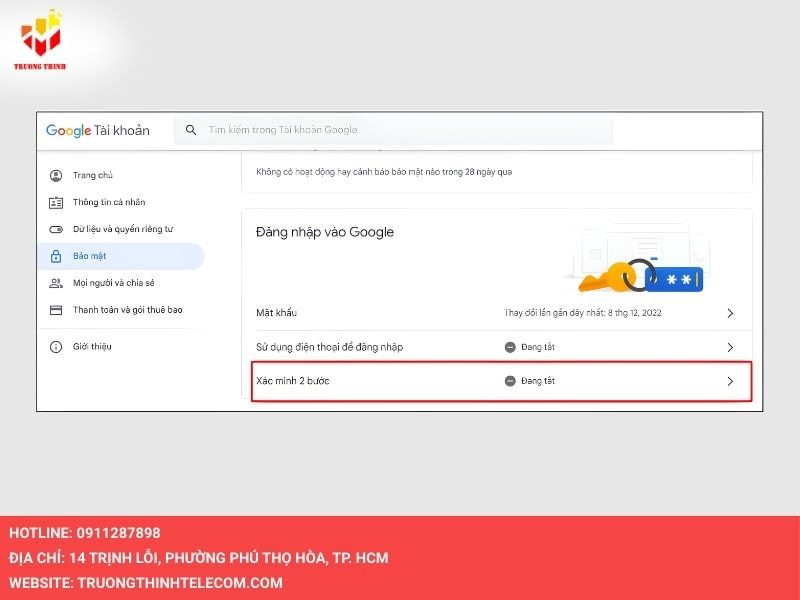
Xác minh 2 bước
Xác minh 2 bước

Bước 2: Sau khi thiết lập, bạn chọn Mật khẩu ứng dụng, tiếp tục chọn ứng dụng và thiết bị muốn tạo mật khẩu, bấm Tạo.
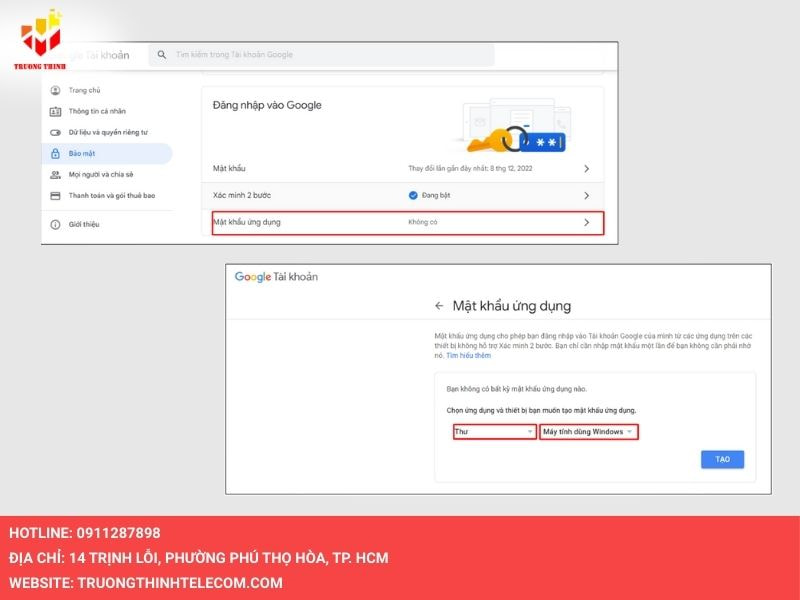
Chọn Mật khẩu ứng dụng

Bước 3: Hệ thống sẽ hiển thị mật khẩu và bạn dùng mật khẩu này để thiết lập trên thiết bị Hikvision.
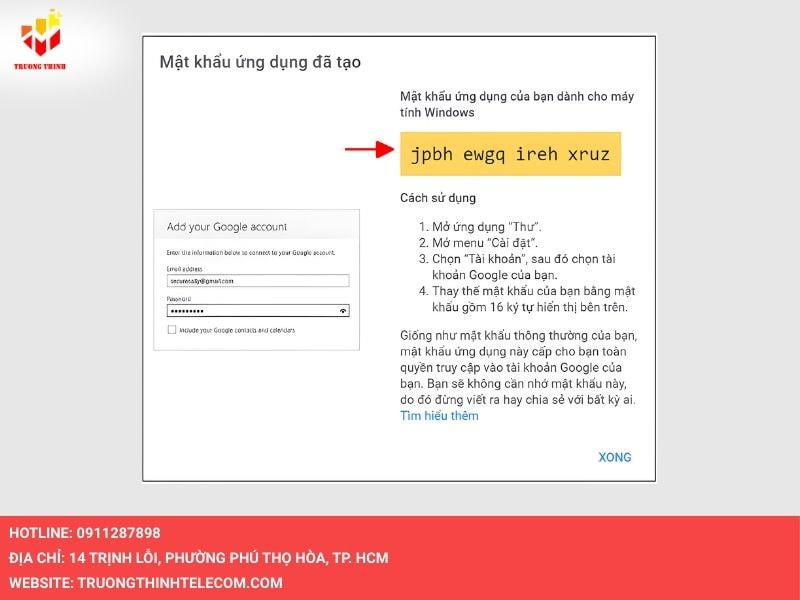
Mật khẩu ứng dung đã tạo

Bước 4: Bạn điền đầy đủ thông tin để thiết lập email cấu hình trên thiết bị.
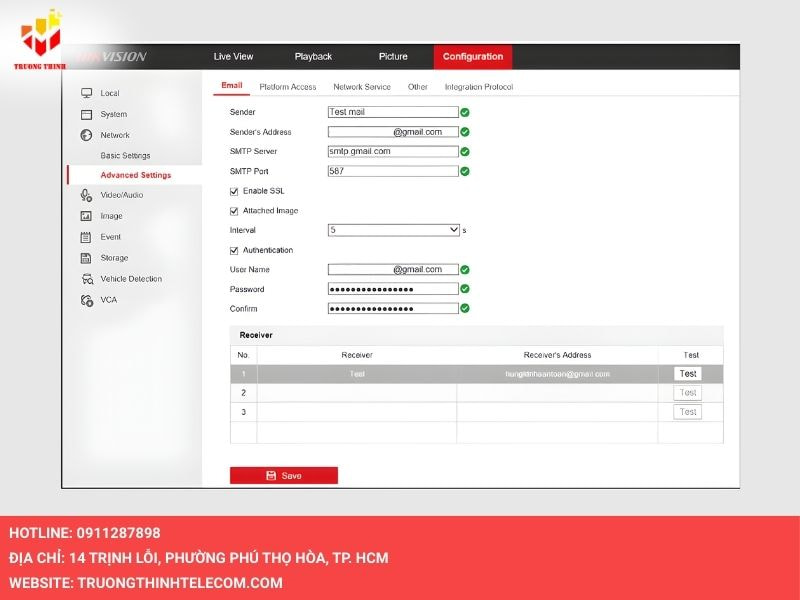
Điền đầy đủ thông tin

Bước 5: Nhấn Save để lưu các cài đặt và chọn Test để kiểm tra cài đặt thành công chưa.
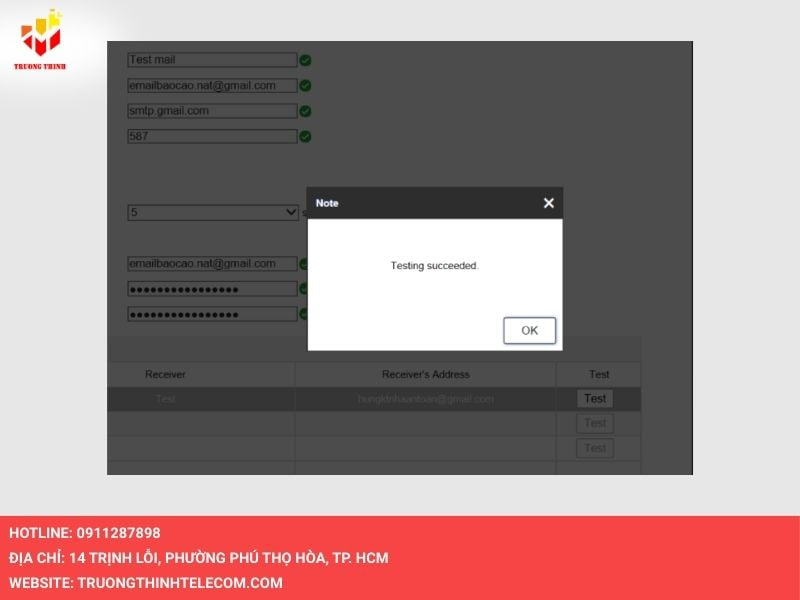
Chọn Test
Chọn Test

Bước 6: Cuối cùng, bạn bật tính năng phát hiện chuyển động, khi có sự kiện chuyển động sẽ gửi cảnh báo và hình ảnh qua Email.
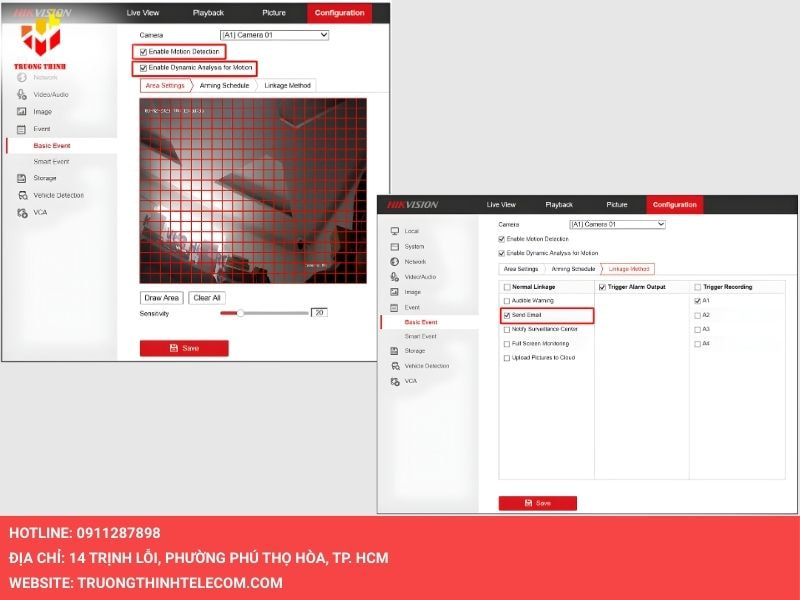
Bật tính năng phát hiện chuyển động

Bước 7: Kết quả bạn sẽ nhận được như hình bên dưới thì bạn đã cài đặt thành công.
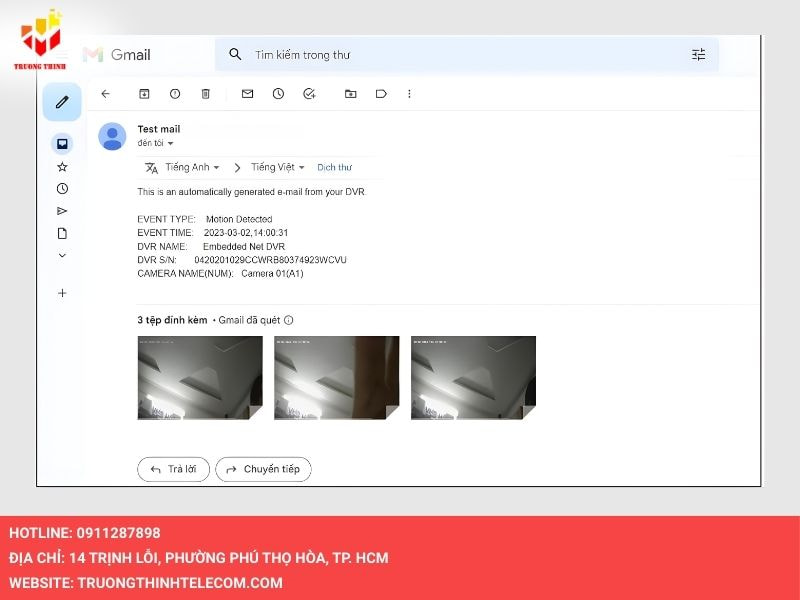
Cài đặt thành công
Cài đặt thành công

Nếu bạn là người mới, chưa biết bắt đầu thiết lập camera Hikvision từ đâu bạn tham khảo cài đặt camera Hikvision.

Cách thiết lập gửi email khi có sự kiện cho camera IP Hikvision

Sau khi cài đặt email cơ bản, bạn cần liên kết với sự kiện (Như phát hiện chuyển động – Motion Detection) để camera giám sát tự động gửi thông báo khi có báo động.

Bước 1: Bạn truy cập website Outlook và đăng ký một tài khoản email mới. Nên tạo tài khoản riêng chỉ để gửi báo động, tránh làm đầy hộp thư chính của bạn. Sau khi đăng ký xong, bạn đăng nhập một lần để kích hoạt tài khoản.
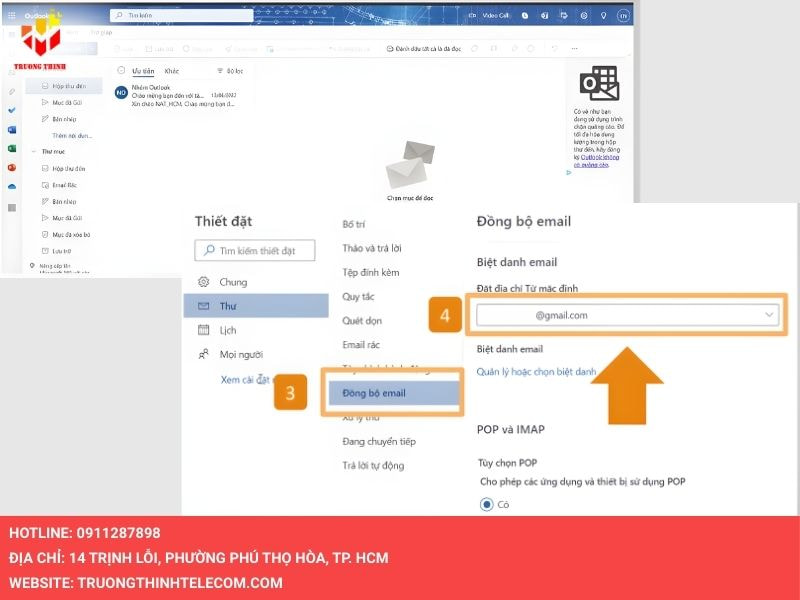
Đăng nhập tài khoản
Đăng nhập tài khoản

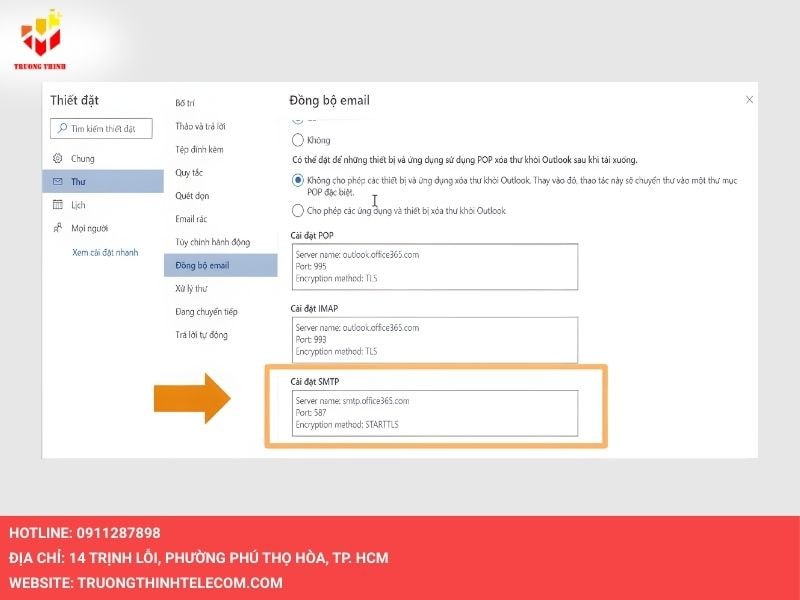
Bước 2: Bạn sử dụng các thông số cố định sau đây của Microsoft. Hãy lưu lại vì bạn sẽ cần nhập chính xác vào đầu ghi.

  • Máy chủ SMTP: smtp.office365.com
  • Cổng: 587
  • Mã hóa: STARTTLS
  • Yêu cầu xác thực: Có
Các thông số cố định

Bước 3: Mở trình duyệt trên máy tính, gõ địa chỉ IP của đầu ghi hoặc camera vào thanh địa chỉ. Sau đó bạn đăng nhập bằng tài khoản admin và mật khẩu của thiết bị.

Bước 4: Tiếp theo, bạn vào menu Cấu hình, chọn Cài đặt mạng và Cài đặt nâng cao, rồi chọn tab Email. Điền đầy đủ các thông tin sau:

  • Tên người gửi: Bạn đặt tùy ý, viết liền không dấu (Ví dụ: CameraTruongThinhTelecom).
  • Email người gửi: Nhập chính xác email Outlook vừa tạo.
  • Máy chủ SMTP: smtp.office365.com.
  • Cổng SMTP: 587.
  • Tích chọn STARTTLS (hoặc TLS).
  • Tích chọn Xác thực đăng nhập
  • Tên đăng nhập: Nhập lại email Outlook.
  • Mật khẩu: Nhập mật khẩu tài khoản hoặc App Password (Xem lưu ý ở cuối).
  • Người nhận: Nhập email cá nhân của bạn (Có thể thêm nhiều người).
  • Tích chọn Đính kèm hình ảnh (Nếu đầu ghi hỗ trợ).
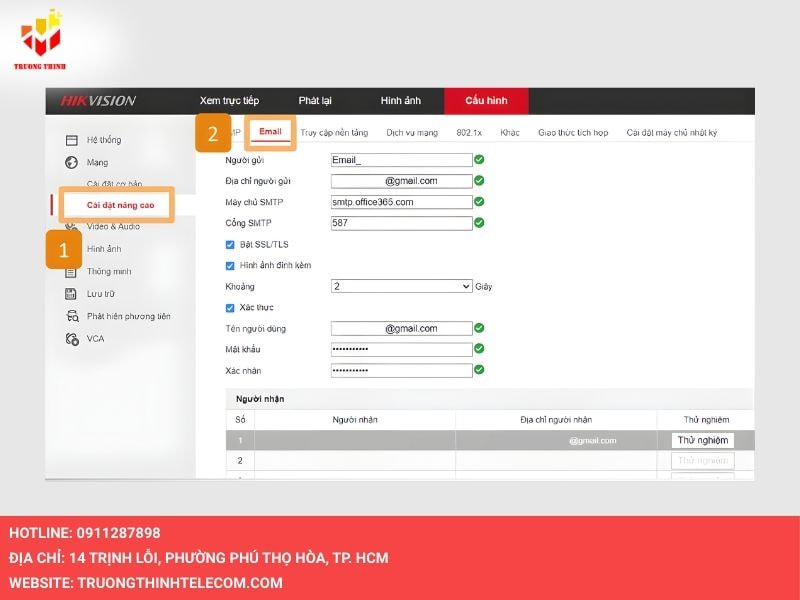
Vào menu Cấu hình
Vào menu Cấu hình

Sau khi nhập xong, bạn nhấn nút Kiểm tra. Nếu hiện thông báo thành công, bạn nhấn Lưu.
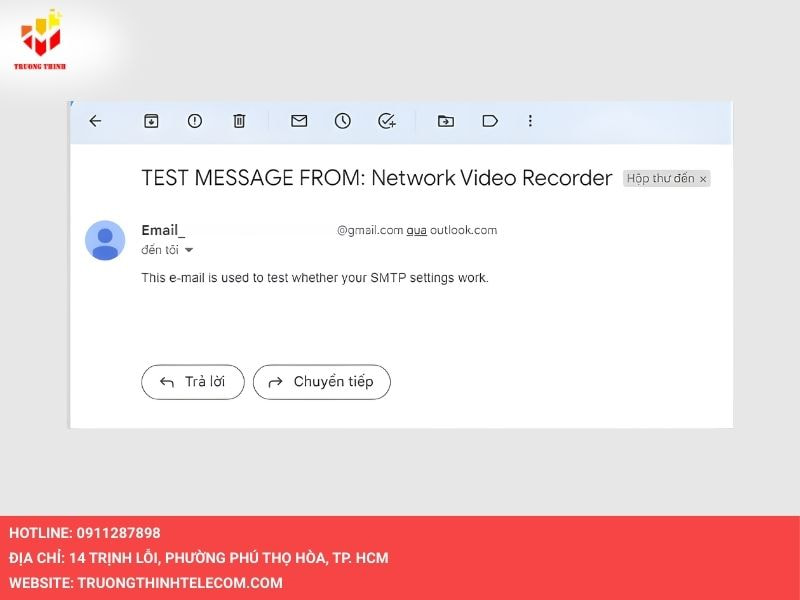
Thông báo thành công

Bước 5: Sau đó, vào menu Cấu hình, chọn Sự kiện và Sự kiện thông minh, chọn kênh camera cần cài, rồi chọn Phát hiện vượt rào. Bạn thực hiện các thao tác sau:

  • Bật tính năng phát hiện vượt rào.
  • Vẽ đường rào ảo hoặc vùng bảo vệ.
  • Bật bộ lọc Người/Xe nếu thiết bị hỗ trợ.
  • Chọn hướng xâm nhập phù hợp.
  • Điều chỉnh độ nhạy từ 50-70 để hạn chế báo động giả.

Nhấn Lưu để hoàn tất.
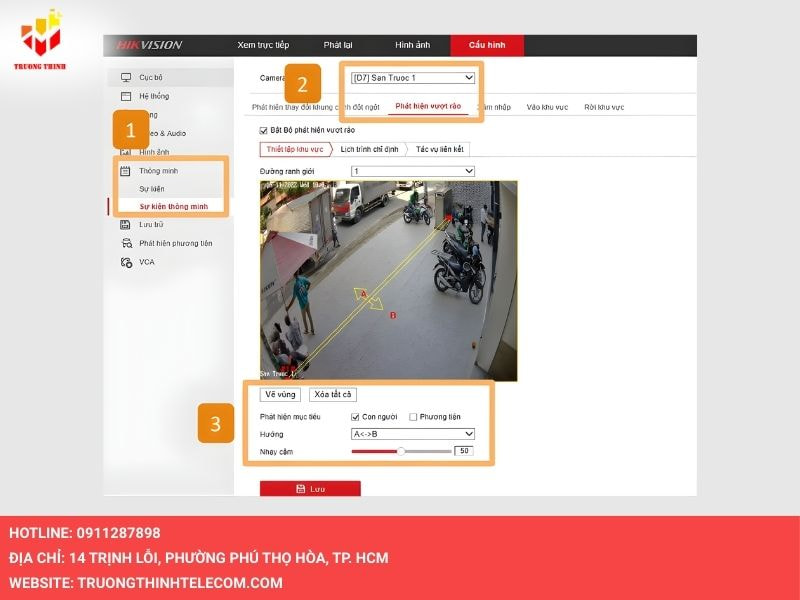
Chọn Phát hiện vượt rào

Bước 6: Chuyển sang tab Tác vụ liên kết, bạn tích chọn mục Gửi Email. Nếu bạn dùng Hik-Connect, bạn có thể tích thêm Thông báo trung tâm giám sát. Cuối cùng bạn nhấn Lưu.
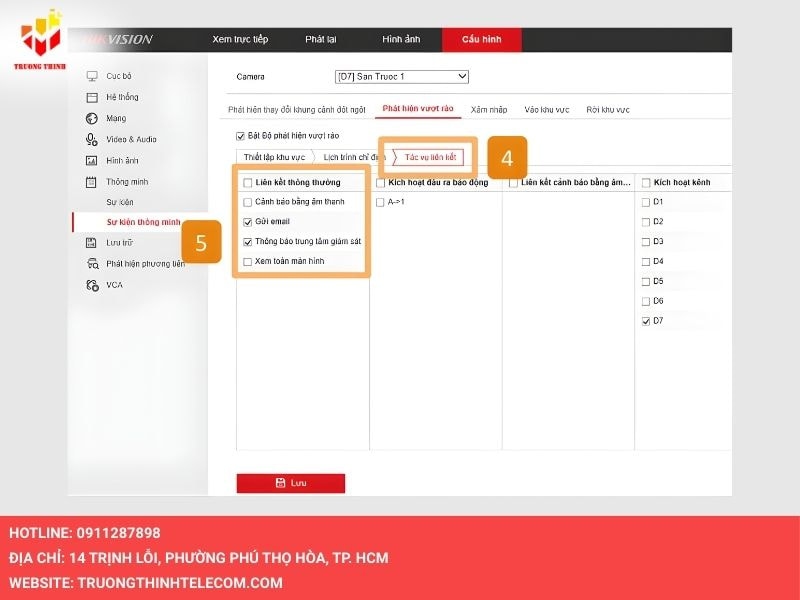
Tab Tác vụ liên kết
Tab Tác vụ liên kết

Bước 7: Khi có người hoặc xe vượt rào, đầu ghi sẽ tự động gửi email ngay lập tức đến hộp thư của bạn. Email sẽ kèm hình ảnh chụp tại thời điểm xảy ra sự kiện.
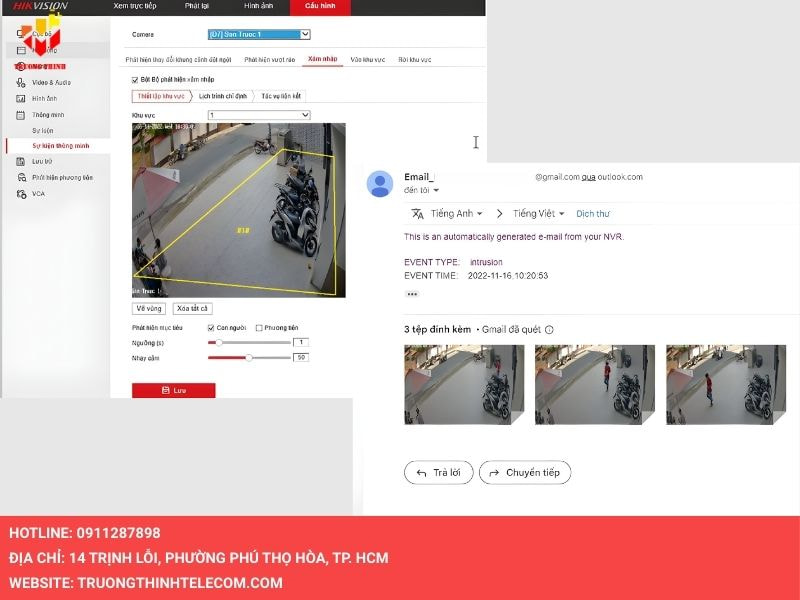
Email sẽ kèm hình ảnh chụp

Trong quá trình cài đặt, nếu quên mật khẩu camera bạn có thể tham khảo bài khôi phục mật khẩu Hikvision.

Khi kích hoạt tính năng gửi email thông báo trên camera IP Hikvision không chỉ giúp bạn nâng tầm hệ thống giám sát an ninh mà còn mang lại sự yên tâm tuyệt đối, với cảnh báo kịp thời kèm bằng chứng hình ảnh rõ nét mọi lúc mọi nơi. Nếu bạn đang tìm kiếm camera Hikvision chính hãng 100%, chất lượng cao cấp cùng dịch vụ lắp đặt, tư vấn và hỗ trợ kỹ thuật chuyên nghiệp, hãy liên hệ ngay với Trường Thịnh Telecom qua hotline 0911 287 898.

Tags:Hướng dẫn kỹ thuật

Bài viết liên quan

H.264 và H.265 khác nhau: Nên chọn chuẩn nén nào cho camera?05/08/2026H.264 và H.265 khác nhau: Nên chọn chuẩn nén nào cho camera?So sánh phân biệt giữa cáp mạng lõi đồng và CCA khi mua05/08/2026So sánh phân biệt giữa cáp mạng lõi đồng và CCA khi muaRouter và Access Point khác nhau như thế nào? 10 tiêu chi phân biệt phổ biến04/08/2026Router và Access Point khác nhau như thế nào? 10 tiêu chi phân biệt phổ biếnSự khác nhau giữa Switch Managed và Unmanaged: Nên chọn loại nào?04/08/2026Sự khác nhau giữa Switch Managed và Unmanaged: Nên chọn loại nào?WiFi 2.4GHz và 5GHz khác nhau giữa các băng tần như thế nào?04/08/2026WiFi 2.4GHz và 5GHz khác nhau giữa các băng tần như thế nào?Tổng đài Analog và IP khác nhau như thế nào? Nên chọn loại nào tối ưu hơn?03/08/2026Tổng đài Analog và IP khác nhau như thế nào? Nên chọn loại nào tối ưu hơn?Camera lưu được bao lâu? Giải đáp chi tiết thắc mắc03/08/2026Camera lưu được bao lâu? Giải đáp chi tiết thắc mắc
✓Tư vấn tận tâm

Hỗ trợ chọn sản phẩm phù hợp

↺Đổi trả rõ ràng

Theo chính sách của cửa hàng

🚚Giao hàng nhanh

Hỗ trợ giao hàng toàn quốc

🛡Bảo hành uy tín

Cam kết hàng chính hãng

Nhận thông tin khuyến mãi mới nhất từ Trường Thịnh Telecom (cam kết không làm phiền bạn)

Lỗi: Không tìm thấy biểu mẫu liên hệ.

Các tìm kiếm gần đây

Camera giám sát Camera Hikvision Camera Imou Camera Dahua Camera Tiandy Camera Kbvision Camera TP-Link Camera Honeywell Camera Ezviz Lắp đặt camera giám sát Sửa camera giám sát Lắp đặt tổng đài Trọn bộ camera Đăng ký đại lý camera Thu mua camera cũ Tổng đài điện thoại Máy chấm công nhận diện khuôn mặt

CÔNG TY TNHH ĐẦU TƯ CÔNG NGHỆ TRƯỜNG THỊNH

Giấy chứng nhận ĐKKD do Sở Kế hoạch và Đầu tư TP.HCM cấp ngày 21/07/2016

  • Địa chỉ: 14 Trịnh Lỗi, Phường Phú Thọ Hòa, TP. HCM, Việt Nam
  • MST:  0313 925 980
  • Điện Thoại: 028 38 10 16 98 - 0911 287 898
  • Hồ sơ năng lực
  • Người chịu trách nhiệm sản xuất nội dung: Nguyễn Trường Thi
  • Thứ 2 - Thứ 7: 8h00 -17h30
  • truongthinhtelecom@gmail.com

Về Trường Thịnh Telecom

Giới thiệu công ty

Cơ hội nghề nghiệp

Giải Pháp CCTV

Liên hệ với chúng tôi

Tuyển dụng

Chính sách của Trường Thịnh

Chính sách bảo mật

Chính sách vận chuyển

Chính sách đổi, trả hàng

Chính sách bảo hành

Chính sách lắp đặt

Sản phẩm kinh doanh

Camera giám sát

Đầu ghi hình

Ổ cứng

Trọn bộ Camera

Phụ Kiện Camera

Dịch vụ

Thi công mạng lan

Lắp đặt camera

Bảo trì camera

Sửa chữa camera

Phân phối camera

Lắp đặt tổng đài điện thoại

Đăng ký làm đại lý
  • Camera Giám Sát
  • Đầu Ghi Hình
  • Ổ Cứng
  • Phụ Kiện Camera
  • Máy Chấm Công
  • Cáp Mạng
  • Access Control
  • Thiết Bị Wifi
  • Tồng Đài Điện Thoại
  • Link Kiện Máy Tính
  • Máy Tính Để Bàn
  • Thiết Bị Mạng
  • Thiết Bị Nhà Thông Minh
  • Thiết Bị Tin Học
  • Thiết Bị Văn Phòng
  • Khác
  • Giỏ hàng
    • Giỏ hàng

      Chưa có sản phẩm trong giỏ hàng.

      Quay trở lại cửa hàng

Đăng nhập

Quên mật khẩu?