
Camera Ezviz đã trở thành một trong những giải pháp an ninh phổ biến tại Việt Nam nhờ tính linh hoạt, giá cả hợp lý và công nghệ thông minh. Tuy nhiên, với những người mới sử dụng lần đầu, việc tự mình lắp đặt và cấu hình có thể gặp một chút khó khăn. Trong bài viết, Trường Thịnh Telecom sẽ hướng dẫn bạn chi tiết cách cài đặt camera Ezviz ngay tại nhà, từ việc lắp thẻ nhớ, kết nối ứng dụng cho đến khi camera hoạt động ổn định trên tường. Dù bạn là người không quá am hiểu về công nghệ, chỉ cần làm theo các bước dưới đây, bạn chắc chắn sẽ thành công.
Xác định nơi và cách lắp thẻ nhớ trên camera Ezviz
Trước khi bắt đầu các bước cài đặt camera ezviz, bước chuẩn bị phần cứng là cực kỳ quan trọng. Một sai lầm phổ biến của nhiều người là khoan tường và treo camera Ezviz lên trước rồi mới loay hoay tìm chỗ lắp thẻ nhớ.
Kinh nghiệm thực tế từ các kỹ thuật viên: Bạn nên thực hiện việc cắm điện, lắp thẻ nhớ và hoàn tất các bước cài đặt trên ứng dụng ngay tại bàn. Chỉ khi camera đã hiển thị hình ảnh mượt mà trên điện thoại, bạn mới nên mang máy đi khoan tường. Điều này giúp bạn xử lý lỗi nhanh hơn và không phải leo trèo nhiều lần.
Vị trí khe cắm thẻ nhớ sẽ khác nhau tùy vào dòng máy:
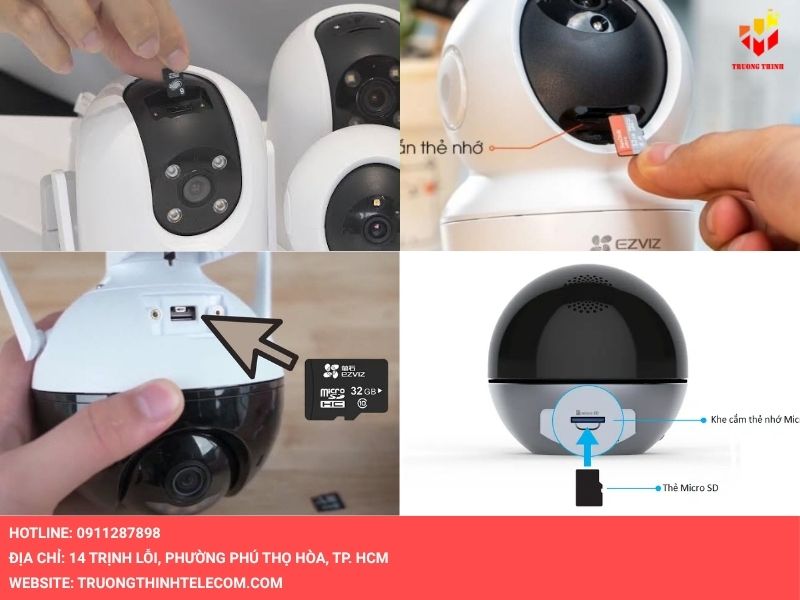
- Đối với các dòng camera Ezviz xoay 360 độ trong nhà (như C6N, TY2, C6W): Bạn dùng tay đẩy nhẹ phần ống kính (mắt đen) hướng lên phía trên. Lúc này, khe cắm thẻ nhớ và nút Reset sẽ lộ ra ở phía dưới ống kính.
- Đối với các dòng camera Ezviz ngoài trời (như H3C, C3W, H8C): Khe cắm thường nằm ở phần bụng của camera và được bảo vệ bởi một nắp đậy bằng nhựa hoặc cao su có bắt vít. Bạn cần chuẩn bị tua vít nhỏ để mở nắp này ra.
Quy trình lắp thẻ nhớ camera Ezviz đúng kỹ thuật:
- Ngắt nguồn điện: Để đảm bảo an toàn cho vi mạch của thẻ nhớ và camera, hãy chắc chắn thiết bị không đang cắm điện.
- Xác định chiều thẻ: Hướng mặt có các chân đồng của thẻ nhớ xuống phía dưới (hoặc theo sơ đồ in ngay cạnh khe cắm).
- Thao tác lắp: Đưa thẻ vào khe và nhấn nhẹ cho đến khi nghe một tiếng tách nhẹ. Đây là tín hiệu thẻ đã vào đúng lẫy.
- Hoàn tất: Đậy kín nắp bảo vệ (đối với dòng ngoài trời) để tránh hơi ẩm và bụi bẩn xâm nhập.
Hướng dẫn cách cài đặt camera Ezviz trên điện thoại từ A-Z đơn giản
Sau khi chuẩn bị xong phần cứng, bước tiếp theo là đưa camera lên môi trường mạng để bạn có thể quan sát từ xa. Hướng dẫn cài đặt camera Ezviz trên điện thoại gồm các bước cơ bản sau:
Bước 1: Tải và cài đặt ứng dụng điều khiển
Bạn truy cập vào kho ứng dụng trên điện thoại App Store (nếu dùng iPhone) hoặc CH Play (nếu dùng Android). Tìm kiếm từ khóa EZVIZ và tải ứng dụng có biểu tượng 4 sắc màu về máy.
Bước 2: Tạo tài khoản người dùng mới
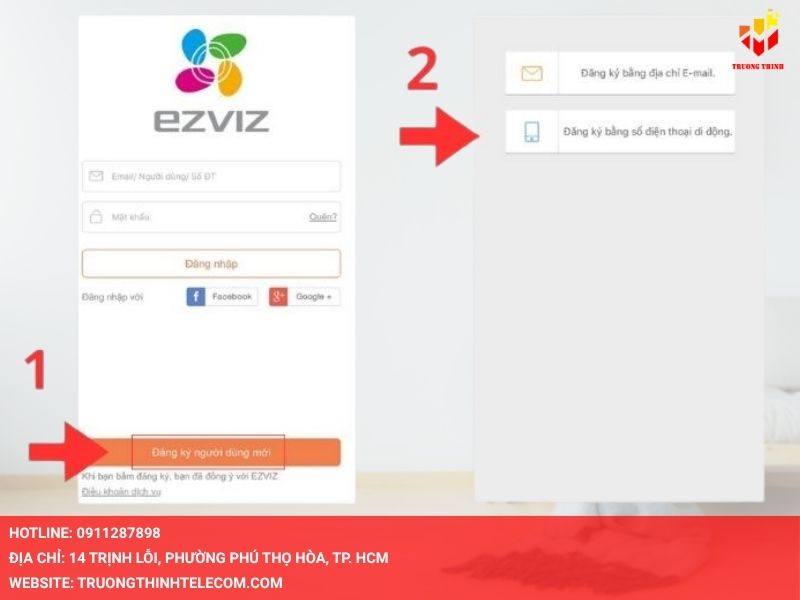
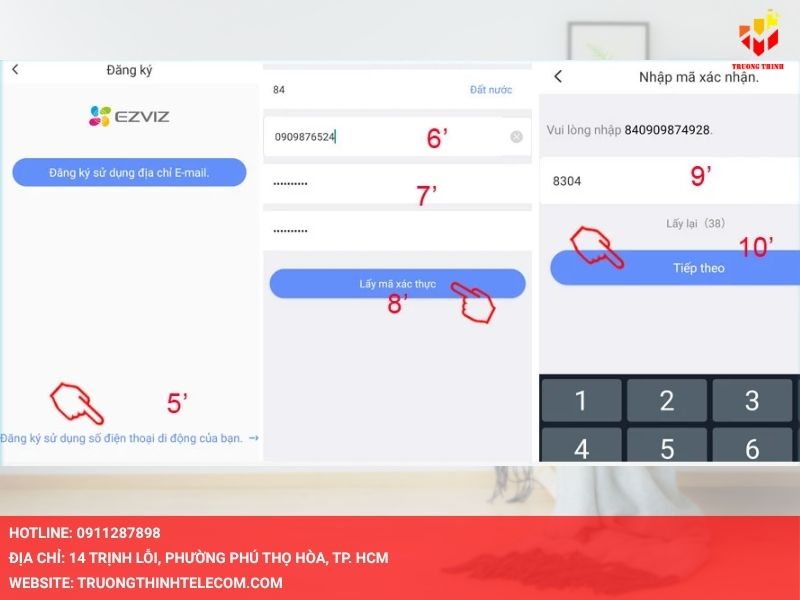
Mở ứng dụng lên, nếu bạn là người mới, hãy chọn mục Đăng ký người dùng mới. Bạn có thể lựa chọn đăng ký bằng số điện thoại hoặc Email cá nhân.
- Hệ thống sẽ gửi một mã xác thực (OTP) về tin nhắn hoặc hòm thư. Bạn nhập mã này vào ứng dụng để kích hoạt tài khoản.
- Thiết lập mật khẩu: Nên đặt mật khẩu gồm cả chữ và số để tăng tính bảo mật.
Bước 3: Đăng nhập hệ thống
Nếu bạn đã có tài khoản từ trước hoặc vừa đăng ký xong, hãy thực hiện cách đăng nhập camera Ezviz bằng thông tin vừa tạo. Sau khi đăng nhập, giao diện chính hiện ra là nơi bạn sẽ quản lý toàn bộ các thiết bị camera của mình.
Tham khảo bài viết: Tuyển nhà phân phối camera Ezviz
Hướng dẫn kết nối camera Ezviz với điện thoại thông qua Wifi
Đây là công đoạn quan trọng nhất trong quá trình cài đặt camera ezviz. Hãy đảm bảo điện thoại của bạn đang đứng cạnh camera và sóng Wifi tại vị trí đó ổn định.
Bước 1: Quét mã nhận diện thiết bị
Tại màn hình chính của ứng dụng EZVIZ, bạn nhấn vào biểu tượng dấu + ở góc trên cùng bên phải, sau đó chọn Thêm thiết bị và Camera. Lúc này, camera điện thoại sẽ kích hoạt, bạn đưa vào vùng chứa mã QR Code (thường được dán ở dưới đáy thiết bị hoặc trên vỏ hộp).
Bước 2: Cấu hình mạng Wifi
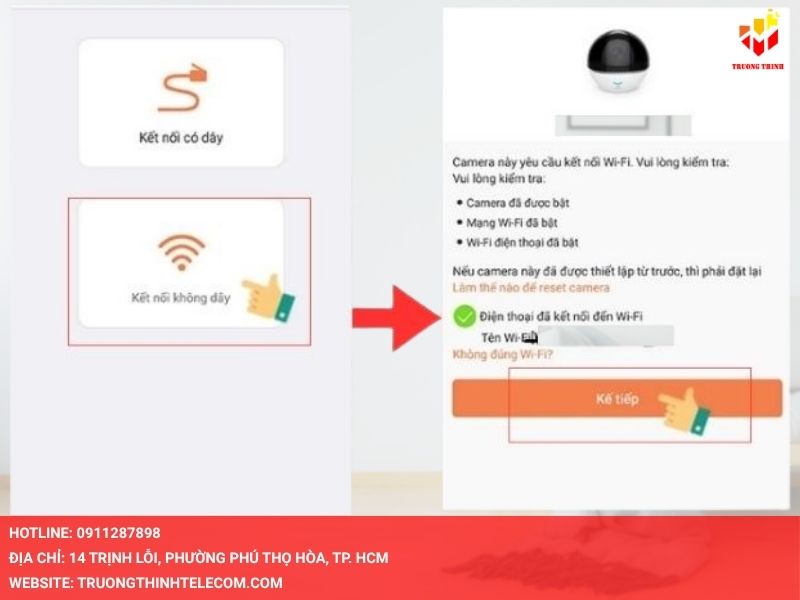
Sau khi nhận diện đúng model máy, ứng dụng sẽ yêu cầu bạn nhập mật khẩu Wifi mà nhà bạn đang sử dụng.
Lưu ý về băng tần: Hầu hết các dòng camera an ninh hiện nay, kể cả các dòng cao cấp như Ezviz H9C, chủ yếu hỗ trợ băng tần Wifi 2.4GHz. Nếu điện thoại bạn đang kết nối với Wifi 5G, quá trình cài đặt sẽ báo lỗi. Hãy đảm bảo bạn đã chuyển điện thoại sang mạng 2.4GHz trước khi thực hiện bước này để đường truyền được xuyên tường tốt nhất.
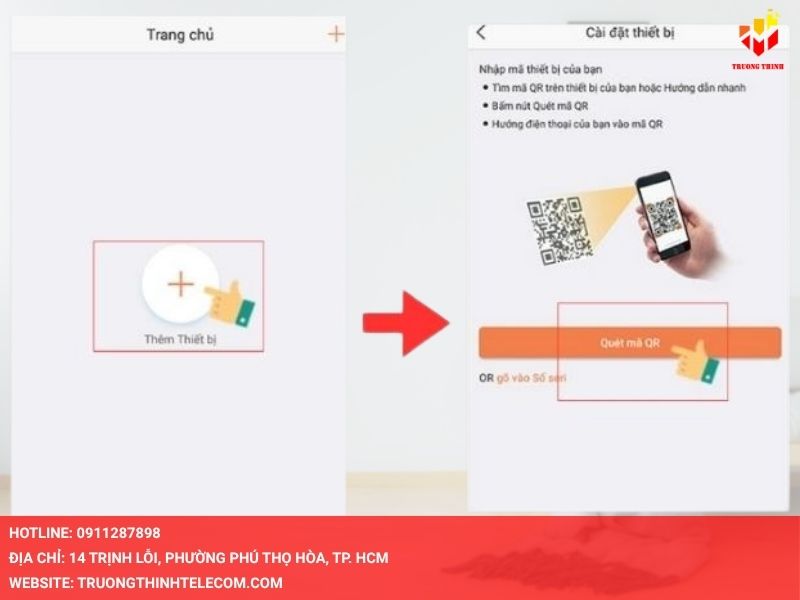
Bước 3: Đợi đồng bộ hóa
Sau khi nhập mật khẩu, bạn chỉ cần chờ khoảng 30 – 60 giây để camera nhận diện mạng và đẩy dữ liệu lên đám mây. Khi màn hình hiện thông báo Thêm thiết bị thành công, bạn đã hoàn tất cách kết nối camera Ezviz với điện thoại.
Hướng dẫn lắp camera EZVIZ lên tường, ngoài trời
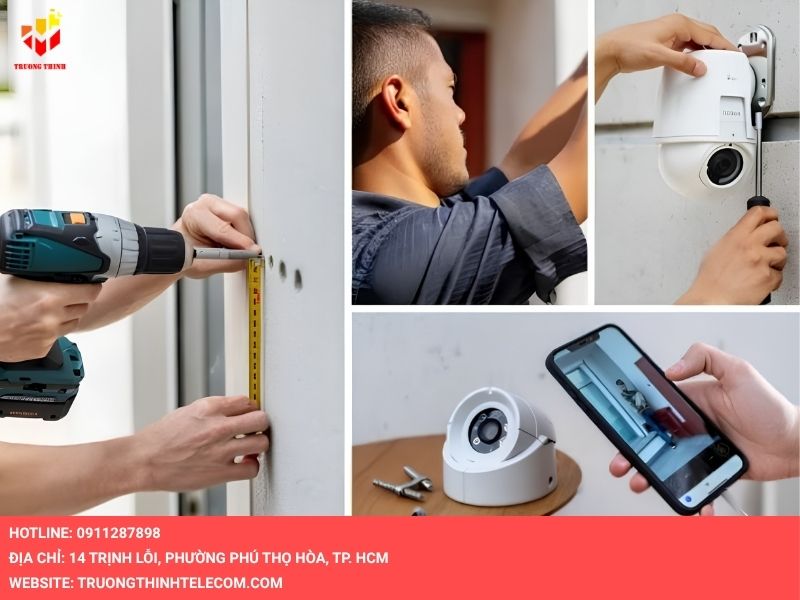
Khi camera đã hiển thị sau khi cài camera Ezviz hình ảnh rõ nét trên điện thoại, giờ là lúc bạn đưa nó về vị trí hoạt động chính thức. Trước khi khoan, hãy cầm camera đứng tại vị trí dự định lắp và xem hình ảnh trên điện thoại có bị giật lag không. Nếu Wifi yếu, bạn nên cân nhắc đổi vị trí hoặc lắp thêm bộ kích sóng.
- Bước 1. Đánh dấu: Sử dụng miếng dán định vị có sẵn trong hộp để dán lên tường. Điều này giúp bạn xác định chính xác các lỗ khoan mà không sợ bị lệch.
- Bước 2. Khoan và bắt đế: Dùng máy khoan tạo lỗ, đóng tắc kê nhựa vào. Sau đó, dùng tua vít bắt chặt phần chân đế vào tường hoặc trần nhà.
- Bước 3. Cố định camera: Đưa phần đáy camera vào đúng các ngàm trên chân đế, xoay nhẹ theo chiều kim đồng hồ để khóa chặt. Cuối cùng, cắm nguồn điện và điều chỉnh góc nhìn sao cho bao quát được khu vực cần quan sát.
Cách chia sẻ camera Ezviz cho điện thoại khác cùng xem
Trong một gia đình hoặc doanh nghiệp, việc nhiều người cùng theo dõi camera là nhu cầu thiết yếu. Tuy nhiên, vì lý do bảo mật, mỗi thiết bị chỉ thuộc về một tài khoản sở hữu duy nhất. Để người khác có thể xem, bạn cần thực hiện quyền chia sẻ sau khi cài đặt camera ezviz.
Những lưu ý trước khi thực hiện chia sẻ
Người nhận chia sẻ cần phải tải sẵn ứng dụng EZVIZ và tự đăng ký cho mình một tài khoản riêng bằng số điện thoại hoặc email. Khi tài khoản đó đã sẵn sàng, bạn mới có thể bắt đầu quy trình chia sẻ từ máy chủ chính.
Các bước thao tác chia sẻ quyền truy cập
Bước 1: Để thực hiện, bạn vào phần quản lý của thiết bị cần chia sẻ, tìm đến mục chia sẻ thiết bị. Tại đây, màn hình sẽ hiển thị danh sách các tài khoản đang được bạn cấp quyền. Nếu chưa chia sẻ cho ai, danh sách này sẽ để trống.
Bước 2: Tiếp theo, bạn nhấn vào nút thêm chia sẻ ở phía dưới màn hình. Bạn cần điền thông tin tài khoản của người nhận (số điện thoại hoặc email đăng ký). Sau đó, bạn chọn đúng camera muốn gửi đi và nhấn xác nhận.
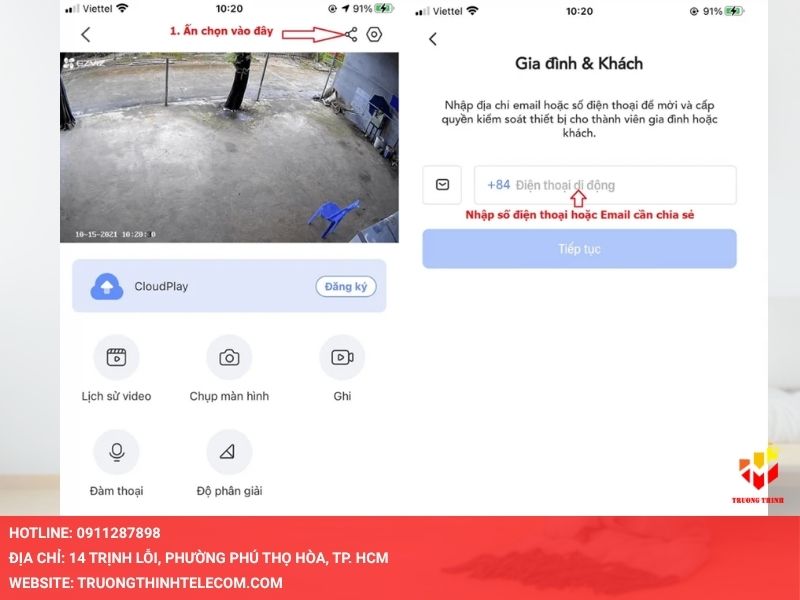
Bước 3: Ứng dụng cho phép bạn tùy chỉnh các quyền cụ thể cho người nhận, bao gồm:
- Xem trực tiếp: Người được chia sẻ có thể theo dõi hình ảnh theo thời gian thực.
- Xem lại: Cho phép truy cập vào lịch sử video đã được lưu trong thẻ nhớ.
- Nhận thông báo: Khi camera phát hiện có chuyển động hoặc báo động, thông báo sẽ gửi tới cả điện thoại của người được chia sẻ.
- Đàm thoại: Cho phép người đó sử dụng tính năng nói chuyện trực tiếp qua loa của camera.
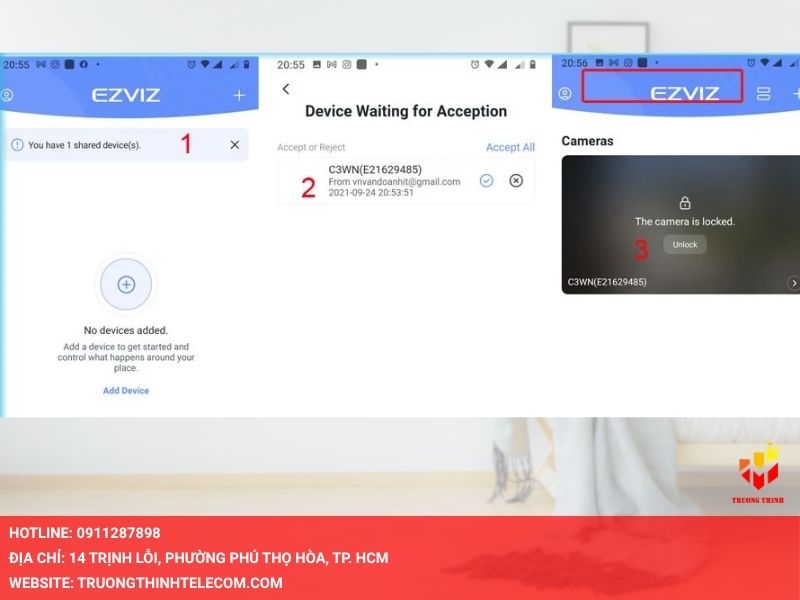
Sau khi bạn cài đặt camera ezviz xong, người nhận chỉ cần mở ứng dụng của họ lên và bấm chấp nhận lời mời chia sẻ là có thể xem được hình ảnh ngay lập tức.
Trường Thịnh Telecom – Nhận lắp đặt và cài đặt camera Ezviz tận nơi
Nếu bạn bận rộn hoặc lo ngại về các vấn đề kỹ thuật khi tự triển khai, Trường Thịnh Telecom là địa chỉ tin cậy để bạn gửi gắm niềm tin. chúng tôi cung cấp dịch vụ lắp đặt camera Ezviz hỗ trợ tận nơi cho các khách hàng có nhu cầu lắp đặt hệ thống giám sát an ninh tại nhà hoặc văn phòng.
Đội ngũ kỹ thuật của Trường Thịnh Telecom có am hiểu sâu sắc về các dòng sản phẩm của Ezviz. Chúng tôi cam kết hỗ trợ khách hàng từ khâu khảo sát vị trí lắp đặt sao cho góc nhìn rộng và hiệu quả nhất, cho đến việc đi dây thẩm mỹ và cấu hình phần mềm ổn định. Mọi khách hàng khi sử dụng dịch vụ tại Trường Thịnh Telecom đều được hướng dẫn sử dụng một cách chi tiết, từ việc xem lại video cho đến cách bảo mật tài khoản cá nhân. Chúng tôi luôn ưu tiên quyền lợi của khách hàng bằng việc cung cấp các giải pháp tối ưu, tiết kiệm chi phí nhưng vẫn đảm bảo hệ thống hoạt động bền bỉ theo thời gian. Dịch vụ của chúng tôi bao gồm:
- Khảo sát và tư vấn vị trí lắp đặt camera phù hợp với địa hình thực tế.
- Thi công lắp đặt nhanh chóng, đảm bảo tính thẩm mỹ cho không gian sống.
- Cấu hình xem qua mạng ổn định trên nhiều thiết bị điện thoại khác nhau.
- Hỗ trợ kỹ thuật và xử lý các sự cố về kết nối, lưu trữ trong suốt quá trình sử dụng.
Việc nắm rõ cách cài đặt camera Ezviz giúp bạn chủ động hơn trong việc bảo vệ an ninh cho không gian sống của mình. Từ việc lắp thẻ nhớ đúng kỹ thuật, kết nối Wifi băng tần 2.4GHz ổn định cho đến việc chia sẻ quyền xem cho người thân, tất cả đều được thiết kế để mang lại sự tiện lợi tối đa cho người dùng.