
Hik-Connect 3.5.0 là phiên bản ứng dụng di động mới của Hikvision với nhiều cải tiến về giao diện và tính năng quản lý thiết bị. Bài viết này, Trường Thịnh Telecom sẽ hướng dẫn sử dụng các tính năng Hik-Connect phiên bản 3.5.0 chi tiết và dễ hiểu từ tính năng bật chế độ Visitor Mode, xóa thiết bị khỏi tài khoản, cài đặt cổng báo động ra qua domain Hik-Connect, đến cách hiển thị trạng thái nhiều ổ cứng trên NVR/DVR.
Lợi ích khi sử dụng tính năng Hik-Connect trên camera
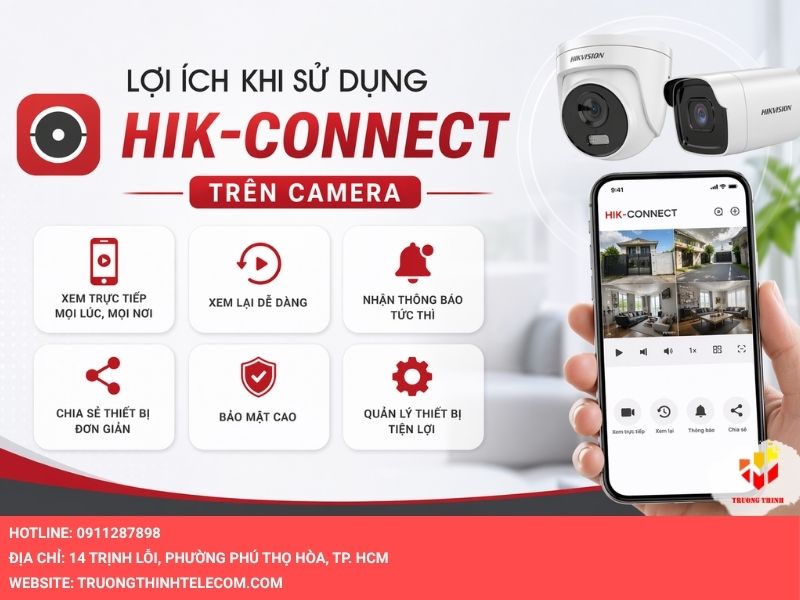
Hik-Connect là ứng dụng quản lý camera Hikvision thông minh, giúp người dùng giám sát hệ thống an ninh mọi lúc, mọi nơi một cách tiện lợi và an toàn. Với các tính năng nâng cao trên camera Hikvision, NVR và DVR, Hik-Connect mang đến trải nghiệm quản lý chuyên nghiệp hơn, tiết kiệm thời gian và tăng cường bảo mật cho người dùng. Dưới đây là những lợi ích nổi bật khi sử dụng các tính năng Hik-Connect:
- Chế độ Visitor Mode: Cho phép khách xem camera tạm thời mà không cần chia sẻ tài khoản chính, tăng tính linh hoạt và bảo mật.
- Xóa thiết bị nhanh chóng: Dễ dàng gỡ camera hoặc NVR khỏi Hik-Connect ngay trên điện thoại, giúp quản lý thiết bị nhanh và an toàn.
- Cài đặt cổng báo động từ xa: Thiết lập alarm output của NVR/DVR qua domain Hik-Connect mà không cần port forwarding phức tạp.
- Hiển thị trạng thái ổ cứng: Theo dõi sức khỏe và dung lượng nhiều ổ cứng HDD trên NVR/DVR trực tiếp trên app, giúp phát hiện vấn đề sớm.
Sử dụng các tính năng Hik-Connect không chỉ giúp hệ thống camera của bạn trở nên thông minh và dễ quản lý hơn, mà còn mang lại sự yên tâm tuyệt đối trong việc giám sát an ninh gia đình, văn phòng hay doanh nghiệp.
Ngoài ra, bạn có thể tham khảo bài viết Hướng dẫn chia sẻ Camera Hik Connect, để chia sẻ tài khoảng đúng chuẩn.
Hướng dẫn sử dụng các tính năng Hik-Connect phiên bản 3.5.0
Phiên bản Hik-Connect 3.5.0 mang đến những cải tiến đáng kể về giao diện và bổ sung thêm các tính năng quản lý chuyên sâu, giúp người dùng kiểm soát hệ thống an ninh một cách linh hoạt hơn. Để giúp bạn làm chủ hoàn toàn ứng dụng này, Trường Thịnh Telecom sẽ hướng dẫn chi tiết cách thiết lập các tính năng quan trọng ngay dưới đây:
Cách bật chế độ Visitor Mode (Chế độ khách truy cập)
Chế độ Visitor Mode là một tính năng tiện lợi cho phép người dùng nhanh chóng trải nghiệm các chức năng cơ bản của ứng dụng mà không cần phải đăng ký tài khoản ngay lập tức. Đây là giải pháp lý tưởng cho những ai muốn xem camera nhanh hoặc dùng thử giao diện trước khi quyết định tạo tài khoản định danh chính thức:
Ở trang chủ, bạn chọn đăng nhập bằng Chế độ khách truy cập rồi bấm vào dấu + để thêm camera và sử dụng tất cả các tính năng khác khi ở chế độ Visitor Mode. Còn nếu bạn muốn chia sẻ thiết bị trong Chế độ khách cho các tài khoản khác, nhấn vào Mã QR của tôi.

Cách xóa thiết bị khỏi Hik-connect bằng tài khoản trên điện thoại
Trong quá trình sử dụng, đôi khi bạn cần gỡ bỏ thiết bị để chuyển đổi sang tài khoản khác hoặc cài đặt lại hệ thống. Thay vì phải thao tác phức tạp trên trình duyệt web hay màn hình trực tiếp, phiên bản 3.5.0 cho phép bạn thực hiện việc này chỉ với vài thao tác đơn giản ngay trên ứng dụng điện thoại:
Bước 1: Đầu tiên, bạn chọn Unbind Device và nhấn Connect to Wifi (Khi xóa bạn cần dùng mạng khớp với mạng kết nối với thiết bị cần xóa). Sau đó, bạn nhập username và mật khẩu của thiết bị cần xóa, nhấn Kết thúc.

Bước 2: Một thông báo xóa thiết bị thành công hiện ra, lúc này nếu bạn muốn thêm lại thiết bị mới chị cần nhấn vào dấu + và điền đầy đủ thông tin, nhấn Thêm là thành công.

Hướng dẫn cài đặt cổng báo động ra của NVR/DVR bằng Hik-connect domain
Tối ưu hóa khả năng an ninh bằng cách điều khiển các thiết bị báo động ngoại vi (như còi, đèn báo) từ xa là một tính năng nâng cao rất hữu ích. Bằng cách sử dụng tên miền Hik-connect domain, bạn có thể dễ dàng cấu hình và kích hoạt các cổng báo động trên đầu ghi NVR/DVR mọi lúc mọi nơi thông qua mạng Internet:
Bước 1: Bạn kéo từ trái qua phải thiết bị muốn cài đặt rồi nhấn vào biểu tượng cài đặt và điền đầy đủ thông tin (Như Tên miền, Cổng dịch vụ, Cổng HTTP) điền mật khẩu, nhấn Save.

Bước 2: Sau đó, bạn vào giao diện xem trực tiếp và chọn biểu tượng cái chuông để điều chỉnh báo động rồi chọn ngỏ báo động liên kết với thiết bị báo động.

Cách hiển thị trạng thái của nhiều ổ cứng trên NVR và DVR
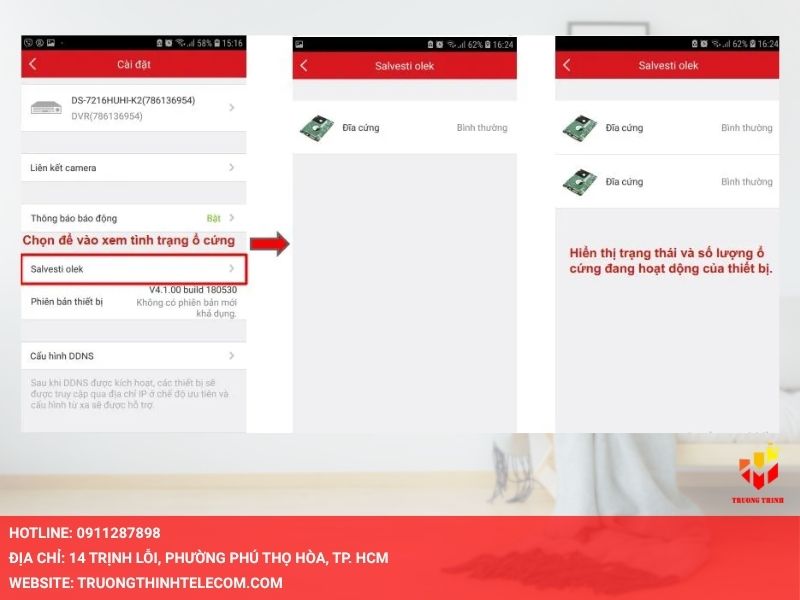
Việc giám sát tình trạng lưu trữ là cực kỳ quan trọng để đảm bảo dữ liệu ghi hình luôn được an toàn. Với bản cập nhật 3.5.0, Hik-Connect đã hỗ trợ hiển thị chi tiết trạng thái hoạt động và dung lượng của từng ổ cứng (HDD) trong đầu ghi, giúp người dùng kịp thời phát hiện và xử lý khi có lỗi xảy ra:
Trước tiên, bạn vào mục Cài đặt và nhấn chọn Salvesti olek sau đó load hệ thống sẽ hiện ra trạng thái và số lượng ổ cứng hiện có đang hoạt động trên thiết bị.
Nếu bạn chưa biết cách đăng ký Hik-Connect như thế nào, bạn xem qua bài viết Hướng dẫn đăng ký tài khoản Hik-connect, để thực hiện đúng cách và một phát ăn ngay
Những lưu ý khi sử dụng các tính năng Hik-Connect phiên bản 3.5.0
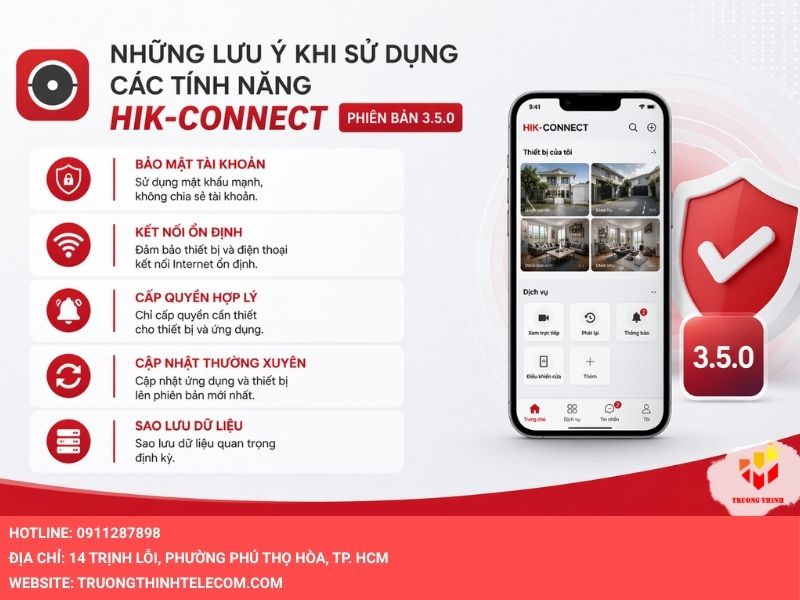
Để đảm bảo hệ thống camera hoạt động ổn định, bảo mật và khai thác tối đa hiệu quả của các tính năng mới trên phiên bản 3.5.0, người dùng cần đặc biệt quan tâm đến một số yếu tố kỹ thuật và quy tắc bảo mật. Việc nắm rõ các lưu ý dưới đây sẽ giúp bạn tránh được những lỗi phát sinh không đáng có và bảo vệ dữ liệu hình ảnh của mình tốt hơn. Các lưu ý cụ thể:
- Hạn chế của chế độ Visitor Mode: Khi sử dụng chế độ khách (Visitor Mode), các dữ liệu về thiết bị sẽ được lưu trực tiếp trên bộ nhớ điện thoại. Nếu bạn gỡ ứng dụng hoặc đổi điện thoại mà không liên kết với một tài khoản chính thức, quyền truy cập vào các thiết bị đó sẽ bị mất. Do đó, hãy ưu tiên đăng ký tài khoản chính thức để đảm bảo dữ liệu được đồng bộ hóa đám mây.
- Kiểm tra Firmware của thiết bị: Một số tính năng nâng cao như điều khiển cổng báo động hoặc xem trạng thái nhiều ổ cứng yêu cầu đầu ghi (NVR/DVR) phải có phiên bản Firmware tương thích. Nếu tính năng không hiển thị, hãy kiểm tra và cập nhật Firmware cho đầu ghi lên bản mới.
- Bảo mật mã xác thực (Verification Code): Khi thêm thiết bị vào tài khoản, hãy đảm bảo bạn đã đặt mã hóa hình ảnh bằng một mật khẩu mạnh. Tuyệt đối không chia sẻ mã này cho người lạ để tránh việc bị truy cập trái phép.
- Độ ổn định của mạng Internet: Đối với tính năng sử dụng Hik-connect Domain, tốc độ tải và điều khiển phụ thuộc rất nhiều vào băng thông mạng tại nơi lắp đặt đầu ghi. Hãy đảm bảo đường truyền internet ổn định và các thông số NAT Port đã được cấu hình chính xác trên modem.
- Đồng bộ thời gian: Luôn kiểm tra và đồng bộ thời gian giữa điện thoại và đầu ghi. Việc sai lệch thời gian có thể dẫn đến việc nhận thông báo báo động chậm trễ hoặc gặp lỗi khi xem lại video (Playback).
- Cẩn trọng khi xóa thiết bị: Việc xóa thiết bị khỏi tài khoản trên điện thoại sẽ ngắt hoàn toàn liên kết đám mây. Nếu bạn không giữ mật khẩu quản trị (admin) của đầu ghi, việc thêm lại thiết bị sau này có thể gặp khó khăn. Hãy chắc chắn bạn nhớ mật khẩu thiết bị trước khi thực hiện thao tác xóa.
Nên mua camera Hikvision chính hãng ở đâu gần đây?
Nếu bạn đang tìm mua camera Hikvision chính hãng 100% tại TP. Hồ Chí Minh với giá tốt, nguồn hàng ổn định và dịch vụ hậu mãi chuyên nghiệp, thì Trường Thịnh Telecom là một trong những địa chỉ uy tín và đáng tin cậy hiện nay.
Trường Thịnh Telecom là đại lý phân phối camera Hikvision chính hãng tại Việt Nam, chuyên cung cấp đầy đủ các dòng sản phẩm từ camera IP, Analog, ColorVu, thân trụ, dome, bullet, camera có màu ban đêm, đến đầu ghi hình NVR/DVR và phụ kiện chính hãng. Với nhiều năm kinh nghiệm trong lĩnh vực camera quan sát, chúng tôi luôn cam kết:
- Hàng chính hãng Hikvision 100%, có tem chống hàng giả, hóa đơn VAT đầy đủ.
- Giá sỉ cạnh tranh, chiết khấu tốt dành cho anh em kỹ thuật, công ty lắp đặt và khách hàng cá nhân.
- Kho hàng sẵn số lượng lớn, giao hàng nhanh chóng toàn quốc (tận nơi tại TP.HCM chỉ trong ngày).
- Bảo hành chính hãng từ 24 – 36 tháng tùy sản phẩm.
- Hỗ trợ tư vấn kỹ thuật miễn phí, hướng dẫn lắp đặt và cấu hình Hik-Connect.
- Dịch vụ hậu mãi tận tâm: hỗ trợ từ xa trọn đời, đổi trả linh hoạt khi có lỗi kỹ thuật.
Hy vọng hướng dẫn chi tiết cách sử dụng các tính năng nổi bật trong Hik-Connect phiên bản 3.5.0. Việc nắm vững các tính năng này sẽ giúp bạn quản lý hệ thống camera Hikvision một cách linh hoạt, an toàn và tiện lợi hơn từ xa. Để đạt hiệu suất tốt, hãy luôn cập nhật ứng dụng và firmware thiết bị lên phiên bản mới, đồng thời tuân thủ các lưu ý về bảo mật và kết nối mạng.