
Việc xóa thiết bị khỏi tài khoản Hik Connect là bước cần thiết khi người dùng thay đổi chủ sở hữu, chuyển nhượng hoặc muốn đăng ký lại thiết bị để quản lý thuận tiện hơn. Thao tác này không chỉ giúp đảm bảo an toàn thông tin mà còn tránh tình trạng xung đột trong quá trình sử dụng. Bài viết dưới đây, Trường Thịnh sẽ hướng dẫn chi tiết cách xóa thiết bị khỏi tài khoản Hik Connect một cách nhanh chóng và hiệu quả.
Hướng dẫn cách xóa thiết bị khỏi tài khoản Hik-Connect
Dưới đây lá cấc bước thực hiện chi tiết:
Xóa thiết bị khỏi tài khoản Hik-Connect qua SADP Tool
Bước 1: Đầu tiên, bạn mở phần mềm SADP Tool, sau đó quét toàn bộ thiết bị có trong hệ thống mạng.
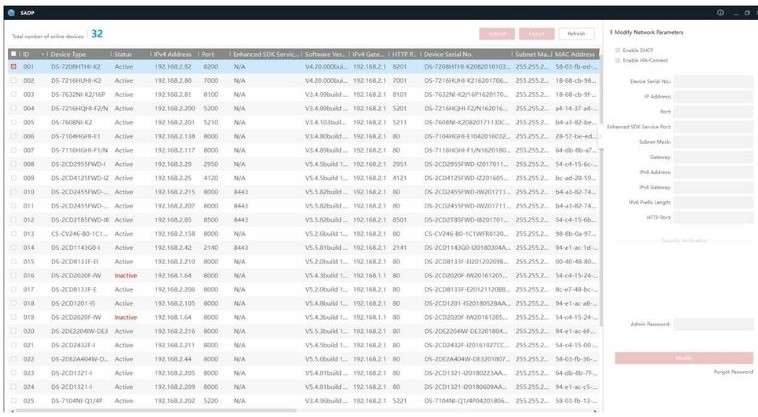
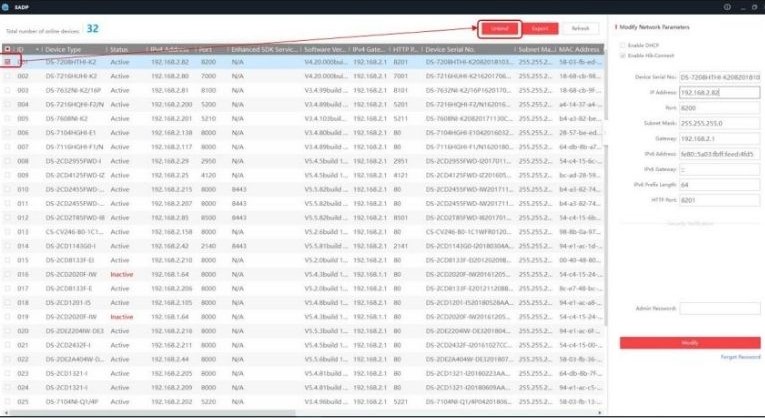
Bước 2: Bạn chọn thiết bị cần loại bỏ khỏi tài khoản Hik-Connect, sau đó nhấn Unbind.
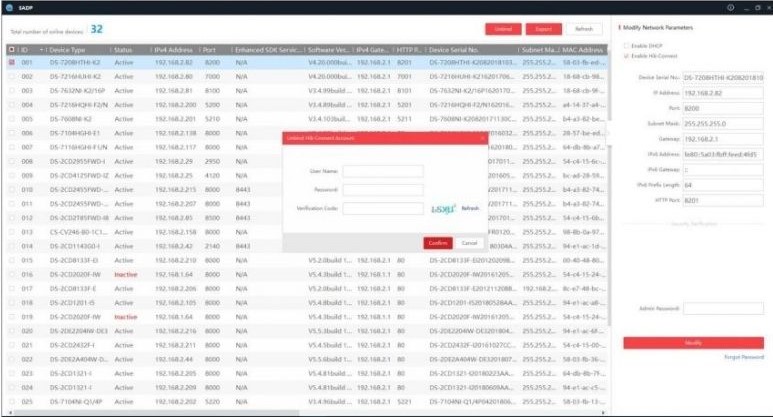
Bước 3: Sau khi chọn Unbind, bạn nhập tên người dùng, mật khẩu và mã xác thực. Tiếp theo, nhấn Confirm để hoàn tất quá trình xóa thiết bị khỏi tài khoản Hik-Connect.
Cách xóa thiết bị khỏi tài khoản Hik-Connect qua phần mềm Hik-Connect
Bước 1: Trước tiên, bạn mở ứng dụng Hik-Connect trên điện thoại, sau đó nhấn vào biểu tượng + ở góc trên bên phải màn hình và chọn mục Gán thủ công.
Bước 2: Sau đó, bạn nhập Serial No. của thiết bị, sau đó nhấn biểu tượng Lưu ở góc trên bên phải. Hệ thống sẽ chuyển sang giao diện mới và hiển thị thông báo Thiết bị đã được tài khoản khác thêm vào. Lúc này, bạn nhấn Hủy kết nối thiết bị để gỡ thiết bị ra khỏi tài khoản đó.
Bước 3: Cuối cùng, bạn nhập mật khẩu cùng mã xác thực, sau đó nhấn Đã hoàn thành để kết thúc quá trình xóa thiết bị khỏi tài khoản Hik-Connect.

Xóa thiết bị khỏi tài khoản Hik-Connect trên màn hình trực tiếp (Ver 3.0)
Trước khi tiến hành xóa thiết bị, bạn cần kết nối đầu ghi với mạng. Sau đó, hãy thực hiện theo 3 bước dưới đây:
Bước 1: Bạn mở đầu ghi, nhấn chuột phải và chọn Menu. Trong cửa sổ hiển thị, bạn nhập mật khẩu đăng nhập rồi nhấn OK để tiếp tục.
Bước 2: Bạn truy cập vào mục Configuration, chọn Network, sau đó mở tab Platform Access và nhấn Unlink.
Bước 3: Trong cửa sổ mới xuất hiện, bạn nhập lại mật khẩu thiết bị, rồi bấm OK để hoàn tất thao tác.
Xóa thiết bị khỏi tài khoản Hik-Connect trực tiếp trên màn hình (Ver 4.0)
Đầu ghi sử dụng giao diện 4.0 đã được cập nhật firmware mới, cho phép bạn chủ động gỡ thiết bị khỏi tài khoản Hik-Connect ngay trên màn hình. Cách này rất đơn giản, nhanh chóng và tiết kiệm thời gian. Bạn chỉ cần đảm bảo đầu ghi đã kết nối mạng, sau đó tiến hành theo các bước sau:
Bước 1: Bạn truy cập vào Cài đặt (Biểu tượng hình răng cưa), chọn mục Network và Advanced, sau đó mở tab Platform Access và nhấn Unlink.
Bước 2: Trong cửa sổ mới hiển thị, bạn nhập mật khẩu thiết bị vào ô Confirm, rồi nhấn Next và OK. Khi màn hình xuất hiện trạng thái Unlinked, điều đó có nghĩa quá trình xóa thiết bị khỏi tài khoản Hik-Connect đã hoàn tất.

Sử dụng Hik-Partner Pro xóa thiết bị khỏi tài khoản Hik-Connect
Bước 1: Tại giao diện chính, bạn chọn mục Hỗ trợ và nhấn vào Trường hợp rồi tạo Trường hợp mới.
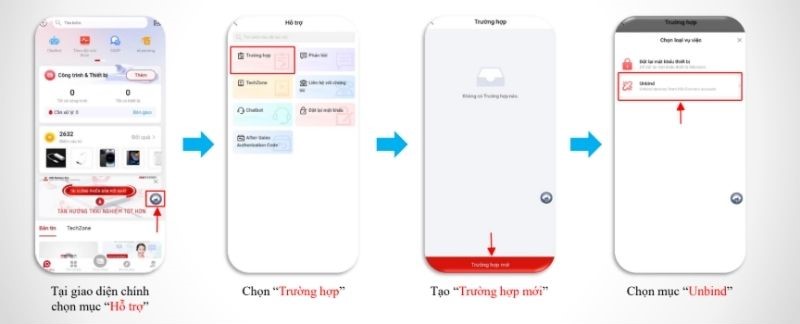
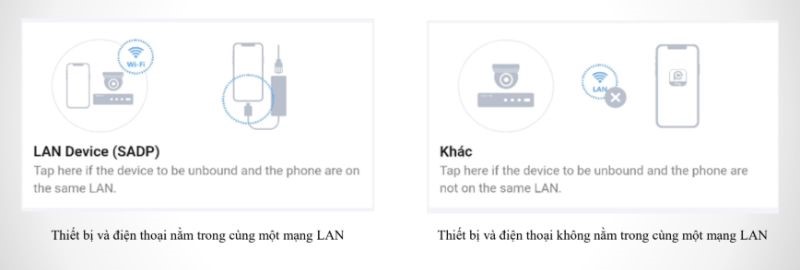
Bước 2: Bạn chọn mục Unbind để bắt đầu quá trình gỡ thiết bị khỏi tài khoản Hik-Connect. Khi thực hiện thao tác xóa tài khoản, sẽ có hai tình huống:
- Thiết bị và điện thoại nằm trong cùng mạng LAN (Tại vị trí lắp đặt camera).
- Thiết bị và điện thoại không cùng mạng LAN (Thực hiện từ xa).
Để tăng khả năng thành công, bạn nên tiến hành khi cả thiết bị và điện thoại kết nối chung một mạng LAN.
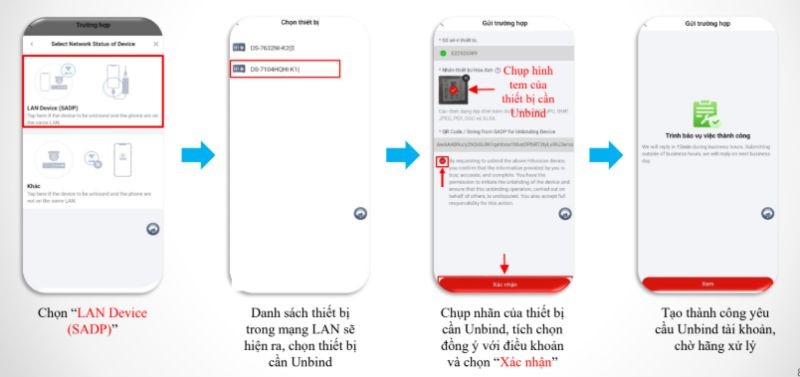
- Trường hợp gỡ tài khoản trong cùng mạng LAN
Bước 1: Bạn chọn LAN Device (SADP). Hệ thống sẽ hiển thị danh sách thiết bị trong mạng LAN sẽ hiển thị, bạn chọn thiết bị cần Unbind.
Bước 2: Bạn chụp nhãn của thiết bị, tích đồng ý với điều khoản rồi nhấn Xác nhận.
Bước 3: Cuối cùng, yêu cầu Unbind tài khoản được tạo thành công, bạn chỉ cần chờ hãng xử lý.
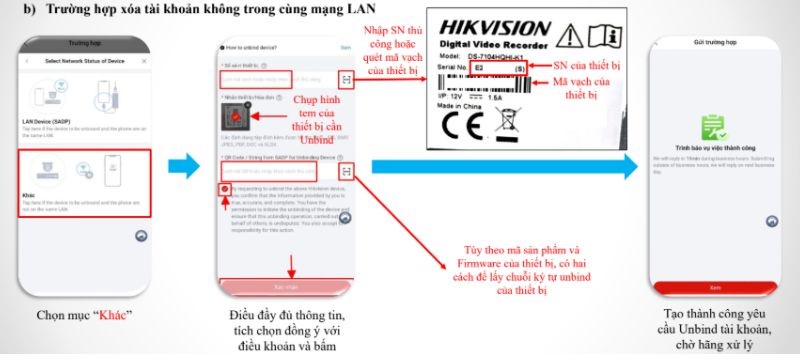
- Trường hợp gỡ tài khoản không trong cùng mạng LAN
Bước 1: Bạn chọn mục Khác, sau đó điền đầy đủ thông tin cần thiết, tích đồng ý với điều khoản và bấm Xác nhận.
Bước 2: Yêu cầu Unbind tài khoản sẽ được ghi nhận, bạn chờ hãng xử lý để hoàn tất.
Một số nguyên nhân không xóa thiết bị khỏi tài khoản Hik-Connect
- Tài khoản vẫn còn thiết bị liên kết: Khi tài khoản Hik-Connect của bạn vẫn được gắn với camera hoặc đầu ghi, hệ thống sẽ không cho phép xóa. Đây là cơ chế bảo mật nhằm tránh tình trạng người khác vô tình hoặc cố ý xóa tài khoản khi thiết bị chưa được gỡ bỏ.
- Kết nối mạng không ổn định: Việc xóa tài khoản yêu cầu kết nối mạng ổn định để đồng bộ dữ liệu với máy chủ Hikvision. Nếu mạng WiFi hoặc 4G yếu, chập chờn, quá trình xóa có thể bị gián đoạn và dẫn đến lỗi.
- Tài khoản bị hạn chế quyền xóa: Một số tài khoản Hik-Connect được đăng ký dưới dạng quản trị viên hoặc tài khoản đặc biệt. Những loại tài khoản này thường không thể tự xóa trực tiếp, bạn cần liên hệ hỗ trợ để được xử lý.
- Hệ thống Hik-Connect đang bảo trì: Thỉnh thoảng, máy chủ Hik-Connect được bảo trì hoặc nâng cấp. Trong thời gian này, nhiều tính năng, bao gồm xóa tài khoản, sẽ bị tạm dừng khiến thao tác không thực hiện được.
Trường Thịnh Telecom – Nhà phân phối camera Hikvision chính hãng, uy tín hàng đầu
Trường Thịnh tự hào là đơn vị chuyên phân phối chính hãng các dòng camera Hikvision thương hiệu an ninh hàng đầu thế giới. Với nhiều năm kinh nghiệm trong lĩnh vực thiết bị giám sát, Trường Thịnh mang đến cho khách hàng giải pháp an ninh toàn diện, chất lượng vượt trội cùng mức giá cạnh tranh. Tất cả sản phẩm đều đảm bảo chính hãng 100%, đầy đủ CO, CQ, chế độ bảo hành uy tín, và được đội ngũ kỹ thuật viên giàu kinh nghiệm hỗ trợ lắp đặt và vận hành tận tình. Lựa chọn Trường Thịnh, bạn hoàn toàn yên tâm sở hữu hệ thống camera Hikvision hiện đại, an toàn và bền bỉ cho gia đình, văn phòng, cửa hàng hay doanh nghiệp.
Trên đây là các cách xóa thiết bị khỏi tài khoản Hik-Connect nhanh chóng và hiệu quả mà bạn có thể tự thực hiện. Tùy từng trường hợp cụ thể, bạn có thể áp dụng thao tác trực tiếp trên điện thoại, phần mềm SADP Tool hoặc ngay trên đầu ghi hình để gỡ thiết bị ra khỏi tài khoản. Việc nắm rõ các bước này sẽ giúp bạn quản lý hệ thống an ninh dễ dàng, tránh xung đột tài khoản và đảm bảo thiết bị luôn hoạt động ổn định.