
Bỏ qua nội dung
  • Chào mừng bạn đến với Trường Thịnh Telecom – Chuyên cung cấp thiết bị mạng & camera chính hãng, bảo hành , hỗ trợ nhanh.
  • Chào mừng bạn đến với Trường Thịnh Telecom – Chuyên cung cấp thiết bị mạng & camera chính hãng, bảo hành , hỗ trợ nhanh.
Trường Thịnh Telecom – Phân Phối Camera CCTV Chính HãngTrường Thịnh Telecom – Phân Phối Camera CCTV Chính Hãng
  • Tin Tức
  • Giỏ hàng
  • DANH MỤC SẢN PHẨM
    • Camera Giám Sát
    • Đầu Ghi Hình
    • Ổ Cứng
    • Phụ Kiện Camera
    • Máy Chấm Công
    • Cáp Mạng
    • Access Control
    • Thiết Bị Wifi
    • Tồng Đài Điện Thoại
    • Link Kiện Máy Tính
    • Máy Tính Để Bàn
    • Thiết Bị Mạng
    • Thiết Bị Nhà Thông Minh
    • Thiết Bị Tin Học
    • Thiết Bị Văn Phòng
    • Khác
  • GIỚI THIỆU
  • Giải pháp CCTV
    • Lắp đặt camera giám sát
    • Bảo trì camera
    • Sửa chữa camera
    • Thu mua camera cũ
    • Lắp đặt tổng đài điện thoại
    • Thi công mạng Lan
  • BẢNG GIÁ
    • Bảng giá camera chính hãng bán chạy nhất Năm 2026
    • Bảng giá tổng hợp linh kiện máy tính
    • BẢNG GIÁ SỈ TỔNG HỢP
    • Bảng giá camera wifi IMOU
    • Bảng giá camera wifi Ezviz
    • Bảng giá sản phẩm TP-LINK
    • Bảng báo giá thiết bị điện Sino
    • BẢNG GIÁ PHỤ KIỆN CAMERA
  • Dịch vụ
  • LẮP ĐẶT CAMERA
  • CHÍNH SÁCH
    • Chính sách đổi trả sản phẩm
    • Chính sách bảo mật thông tin
    • Chính sách bảo hành
    • Chính sách lắp đặt
    •  Chính sách giao hàng
  • Phần mềm
  • HỖ TRỢ
    • Video mới nhất
    • Tài liệu kỹ thuật
Hướng Dẫn Khắc Phục Lỗi Thiết Bị AP Bị Offline
Blog, Kiến thức

Hướng Dẫn Khắc Phục Lỗi Thiết Bị AP Bị Offline

Hướng Dẫn Khắc Phục Lỗi Thiết Bị AP Bị Offline Tổng quan vấn đề : Trên Ruijie Cloud thiết bị báo trạng thái Offline và không thể thao tác cấu hình từ…

nguyentruongthi14/01/20257 phút đọc

Hướng Dẫn Khắc Phục Lỗi Thiết Bị AP Bị Offline

Tổng quan vấn đề :

Trên Ruijie Cloud thiết bị báo trạng thái Offline và không thể thao tác cấu hình từ trên Cloud được. Tuy nhiên, thiết bị vẫn hoạt động độc lập và kết nối Wi-Fi bình thường. Nguyên nhân là do AP không kết nối được với máy chủ của Ruijie Cloud, có thể là do vấn đề phân giải tên miền hoặc tính năng CWMP bị tắt,…Để khắc phục tình trạng này các A/C có thể làm theo hướng dẫn sau

Thuật ngữ viết tắt :

– AP: bộ phát Wifi
– DNS: hệ thống phân giải tên miền qua IP
– CLI: cửa sổ dòng lệnh trên nền tảng WEB dùng để cấu hình AP
– FIT: chế độ hoạt động với các bộ điều khiển Wi-Fi (Wireless Controller)
– FAT: chế độ hoạt động độc lập không qua Ruijie Cloud hay Wireless Controller
– MACC: chế độ hoạt động với Ruijie Cloud

Các bước cần kiểm tra :

1. Kiểm tra số Serial Number của thiết bị
2. Kiểm tra chế độ hoạt đông của AP
3. Kiểm tra các thông số kết nối mạng của AP
4. Kiểm tra cấu hình CWMP
5. Kiểm tra Firmware

Trường hợp áp dụng :

– Áp dụng cho các thiết bị AP được hỗ trợ bởi Ruijie Cloud như: AP110-L, AP130-L, AP210-L,AP710-L, AP720-L, AP730-L, AP630 (CD).

Các bước chuẩn bị :

– Khi thiết bị Offline thì không thể thực hiện kiểm tra từ xa được (Trừ trường hợp đã khai báo kết nối telnet hoặc SSH). Do đó, phải thực hiện trực tiếp – Onsite tại nơi lắp đặt thiết bị.
– Chuẩn bị Laptop hoặc PC. Kết nối máy tính và AP vào cùng 1 hệ thống mạng cho phép truy cập internet để kiểm tra trạng thái trên Ruijie Cloud.

1. Kiểm tra đã nhập đúng số Serial Number của thiết bị trên Cloud

– Ở lần cài đặt đầu tiên, nếu các A/C thực hiện Add thiết bị lên Ruijie Cloud bằng số Serial Number (SN)thì kiểm tra lại số SN đã nhập vớisố SN phía sau thiết bị để chắc chắn giống nhau.
Lưu ý: thiết bị lúc này luôn ở chế độ FIT
– Khi nhập đúng SN thì thiết bị sẽ tự động được đồng bộ chuyển từ chế độ FIT sang MACC và online ngay sau đó.

2. Kiểm tra chế độ hoạt động của thiết bị và chuyển sang chế độ MACC

Khắc Phục Lỗi Thiết Bị AP Bị Offline

– Để thiết bị AP hoạt động được với Ruijie Cloud thì cần phải thiết lập chế độ MACC trên thiết bị.
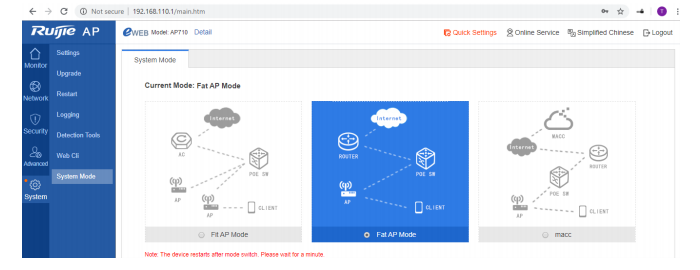
– Đặt địa chỉ IP của máy tính 192.168.110.100 subnet mask 255.255.255.0 và truy cập vào địa chỉ IP quản lý của thiết bị (Default 192.168.110.1)
+ User name: admin
+ Password: admin
Khắc Phục Lỗi Thiết Bị AP Bị Offline

– A/C thấy thiết bi đang hoạt động ở chế độ Fat AP Mode → bấm chọn MACC và thiết bị sẽ khởi động lại
≠ Cách khác: sử dụng CLI, Telnet hoặc SSH thì dùng lệnh: Ruijie#ap-mode macc
Lưu ý: khi chưa cài đặt cấu hình, mặc định thiết bi AP sẽ chạy chế độ FIT và khi có internet thiết bi sẽ tự động chuyển sang chế độ MACC
– Kiểm tra trạng thái thiết bị trên Ruijie Cloud → thiết bị đã Online

Khắc Phục Lỗi Thiết Bị AP Bị Offline

3. Kiểm tra thông số kết nối mạng trên AP

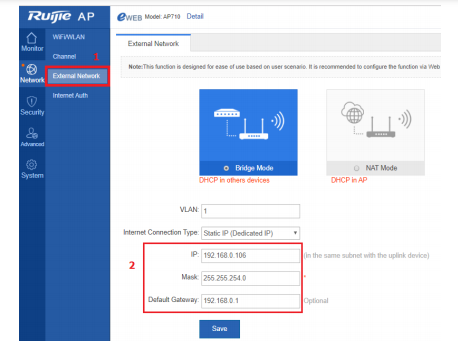
– Trường hơp lỗi này thường xảy ra khi thiết bị đã được cấu hình và hoạt động bình thường rồi. Tuy nhiên vẫn chưa thiết lập thông số DNS hoặc việc thay đổi thông số mạng của thiết bị. Do đó, A/C cần chắc chắn các thông số như địa chỉ IP, Subnet Mask, gateway, DNS được cấu hình đúng, cùng với lớp mạng mà thiết bị được gắn vào.
– A/C truy cập vào trang quản trị của thiết bị (địa chỉ IP tĩnh mà A/C đã đặt cho thiết bị) và kiểm tra
Khắc Phục Lỗi Thiết Bị AP Bị Offline

– TrườTrường hợp không nhớ địa chỉ IP của thiết bị → thực thiện Reset cứng và sau đó chờ thiết bị đồng bộ cấu hình
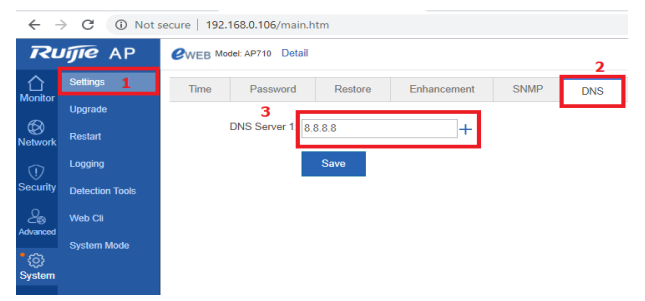
– Cập nhật thông số DNS thành 8.8.8.8
Khắc Phục Lỗi Thiết Bị AP Bị Offline

≠ Cách khác: sử dụng CLI, Telnet hoặc SSH thì dùng lệnh: Ruijie(config)#ip name-server 8.8.8.8
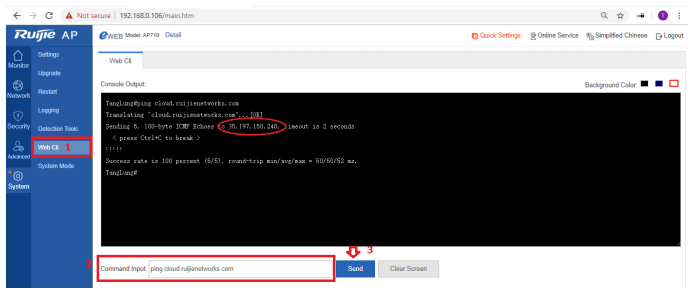
– Thử Ping kiểm tra kết nối đến Cloud Server của Ruijie: # ping cloud.ruijienetworks.com
Khắc Phục Lỗi Thiết Bị AP Bị Offline

Ruijie Cloud chạy trên 2 Server độc lập là Asia-35.197.150.240 và Europe-35.234.108.108. Như kết quả Ping cho thấy thiết bị đang mặc định kết nối đến máy chủ Asia.
➔ Ping thành công → Kiểm tra lại thiết bị xem đã Online trên Cloud.
– Sau khi đã thực hiện tất cả các bước trên mà thiết bị vẫn không Online thì cần kiểm tra danh sách Port sau đã được phép chạy trên hệ thống mạng? Cần mở trên Firewall, Router.
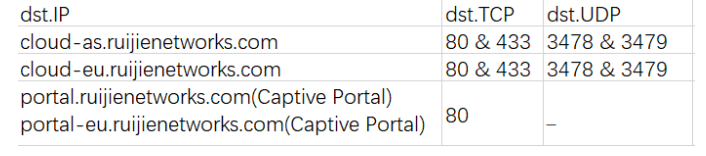
Khắc Phục Lỗi Thiết Bị AP Bị Offline

4. Kiểm tra cấu hình CWMP

– Thông số cấu hình CWMP đúng: cho phép kết nối đến Ruijie Cloud
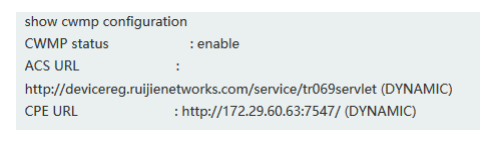
Khắc Phục Lỗi Thiết Bị AP Bị Offline

– Kiểm tra và điều chỉnh lại như hình
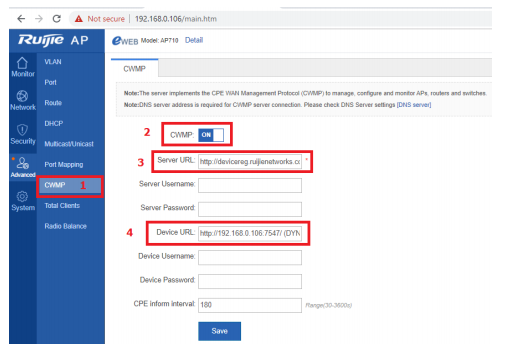
Khắc Phục Lỗi Thiết Bị AP Bị Offline

≠ Cách khác: thực hiện trên dòng lệnh

  • AP#config ter
  • AP(config)#cwmp
  • AP(config-cwmp)#acs url http://cloud-as.ruijienetworks.com/service/tr069servlet

kết nối đến máy chủ Asia

  • AP(config-cwmp)#cpe url http://192.168.0.106:7547  (192.168.0.106 là địa chỉ thiết bị)

5. Kiểm tra lại Firmware của thiết bị

– Firmware của thiết bị là phiên bản cũ sẽ không tương thích với Ruijie Cloud. A/C có thể check cácphiên bản tương thích với các dòng sản phẩm theo đường dẫn sau: https://www.ruijienetworks.com/support/documents/slide_73633
– Đăng nhập vào trang quản trị của thiết bị và kiểm tra Firmware của thiết bị có phải là phiên bản mớinhất và thực hiện cập nhật cho thiết bị.
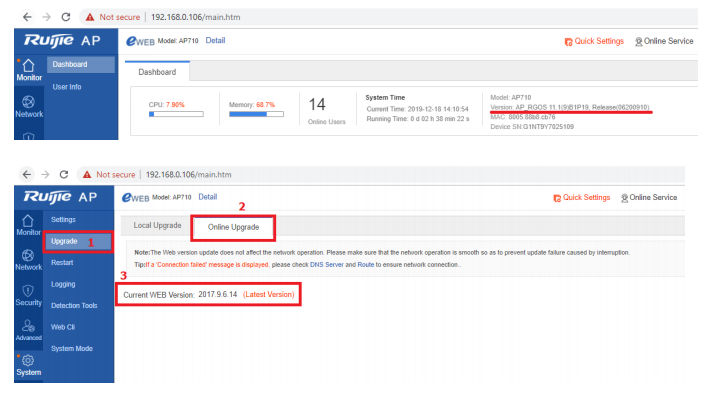
Khắc Phục Lỗi Thiết Bị AP Bị Offline

Quý khách cần Hướng Dẫn Khắc Phục Lỗi Thiết Bị AP Bị Offline vui lòng liên hệ trực tiếp

Thông tin liên hệ:

  • CÔNG TY TNHH ĐẦU TƯ CÔNG NGHỆ TRƯỜNG THỊNH
  • Địa chỉ: 14 Trịnh Lỗi, P. Phú Thọ Hoà, TP. Hồ Chí Minh
  • Điện thoại: (028) 38 101 698 – 0911 28 78 98
  • Email: truongthinhtelecom@gmail.com
  • Website: https://ap.truongthinhtelecom.vn/
Tags:Hướng dẫn kỹ thuật

Bài viết liên quan

H.264 và H.265 khác nhau: Nên chọn chuẩn nén nào cho camera?05/08/2026H.264 và H.265 khác nhau: Nên chọn chuẩn nén nào cho camera?So sánh phân biệt giữa cáp mạng lõi đồng và CCA khi mua05/08/2026So sánh phân biệt giữa cáp mạng lõi đồng và CCA khi muaRouter và Access Point khác nhau như thế nào? 10 tiêu chi phân biệt phổ biến04/08/2026Router và Access Point khác nhau như thế nào? 10 tiêu chi phân biệt phổ biếnSự khác nhau giữa Switch Managed và Unmanaged: Nên chọn loại nào?04/08/2026Sự khác nhau giữa Switch Managed và Unmanaged: Nên chọn loại nào?WiFi 2.4GHz và 5GHz khác nhau giữa các băng tần như thế nào?04/08/2026WiFi 2.4GHz và 5GHz khác nhau giữa các băng tần như thế nào?Tổng đài Analog và IP khác nhau như thế nào? Nên chọn loại nào tối ưu hơn?03/08/2026Tổng đài Analog và IP khác nhau như thế nào? Nên chọn loại nào tối ưu hơn?Camera lưu được bao lâu? Giải đáp chi tiết thắc mắc03/08/2026Camera lưu được bao lâu? Giải đáp chi tiết thắc mắc
✓Tư vấn tận tâm

Hỗ trợ chọn sản phẩm phù hợp

↺Đổi trả rõ ràng

Theo chính sách của cửa hàng

🚚Giao hàng nhanh

Hỗ trợ giao hàng toàn quốc

🛡Bảo hành uy tín

Cam kết hàng chính hãng

Nhận thông tin khuyến mãi mới nhất từ Trường Thịnh Telecom (cam kết không làm phiền bạn)

Lỗi: Không tìm thấy biểu mẫu liên hệ.

Các tìm kiếm gần đây

Camera giám sát Camera Hikvision Camera Imou Camera Dahua Camera Tiandy Camera Kbvision Camera TP-Link Camera Honeywell Camera Ezviz Lắp đặt camera giám sát Sửa camera giám sát Lắp đặt tổng đài Trọn bộ camera Đăng ký đại lý camera Thu mua camera cũ Tổng đài điện thoại Máy chấm công nhận diện khuôn mặt

CÔNG TY TNHH ĐẦU TƯ CÔNG NGHỆ TRƯỜNG THỊNH

Giấy chứng nhận ĐKKD do Sở Kế hoạch và Đầu tư TP.HCM cấp ngày 21/07/2016

  • Địa chỉ: 14 Trịnh Lỗi, Phường Phú Thọ Hòa, TP. HCM, Việt Nam
  • MST:  0313 925 980
  • Điện Thoại: 028 38 10 16 98 - 0911 287 898
  • Hồ sơ năng lực
  • Người chịu trách nhiệm sản xuất nội dung: Nguyễn Trường Thi
  • Thứ 2 - Thứ 7: 8h00 -17h30
  • truongthinhtelecom@gmail.com

Về Trường Thịnh Telecom

Giới thiệu công ty

Cơ hội nghề nghiệp

Giải Pháp CCTV

Liên hệ với chúng tôi

Tuyển dụng

Chính sách của Trường Thịnh

Chính sách bảo mật

Chính sách vận chuyển

Chính sách đổi, trả hàng

Chính sách bảo hành

Chính sách lắp đặt

Sản phẩm kinh doanh

Camera giám sát

Đầu ghi hình

Ổ cứng

Trọn bộ Camera

Phụ Kiện Camera

Dịch vụ

Thi công mạng lan

Lắp đặt camera

Bảo trì camera

Sửa chữa camera

Phân phối camera

Lắp đặt tổng đài điện thoại

Đăng ký làm đại lý
  • Camera Giám Sát
  • Đầu Ghi Hình
  • Ổ Cứng
  • Phụ Kiện Camera
  • Máy Chấm Công
  • Cáp Mạng
  • Access Control
  • Thiết Bị Wifi
  • Tồng Đài Điện Thoại
  • Link Kiện Máy Tính
  • Máy Tính Để Bàn
  • Thiết Bị Mạng
  • Thiết Bị Nhà Thông Minh
  • Thiết Bị Tin Học
  • Thiết Bị Văn Phòng
  • Khác
  • Giỏ hàng
    • Giỏ hàng

      Chưa có sản phẩm trong giỏ hàng.

      Quay trở lại cửa hàng

Đăng nhập

Quên mật khẩu?