
Hướng dẫn mở NAT PORT là bước quan trọng giúp người dùng có thể xem camera từ xa một cách ổn định và an toàn. Khi thực hiện đúng cách, NAT PORT sẽ đảm bảo việc truyền tải dữ liệu nhanh chóng, tránh gián đoạn kết nối. Trong bài viết này, Trường Thịnh Telecom sẽ chia sẻ chi tiết cách mở NAT PORT đơn giản, dễ làm, phù hợp cho cả người mới bắt đầu và kỹ thuật viên triển khai hệ thống.
Các yêu cầu cần chuẩn bị để mở NAT PORT
- Đầu ghi KBVISION đã được kết wifi ổn định và đăng ký tên miền KBVISION.
- Địa chỉ IP, tài khoản và các port cần NAT của đầu ghi hình.
- Địa chỉ IP của Modem và tài khoản của Modem, thường là 192.168.1.1 và tài khoản admin, hoặc bạn có thể liên hệ nhà mạng để được cung cấp.
- Một máy tính có kết nối cùng mạng wifi để cấu hình.
Lưu ý: Bạn chỉ nên mở các port cần dùng (Thường là port HTTP và TCP), không mở toàn bộ. Trương Thịnh Telecom không khuyến khích sử dụng DMZ để tránh các trường hợp quý khách bị tấn công mạng.
Hướng dẫn mở NAT PORT để xem camera từ xa
Dưới đây Trường Thịnh Telecom, sẽ hướng dẫn bạn mở NAT Port để xem camera giám sát qua từng bước chi tiết:
1. Kiểm tra các thông tin trên đầu ghi hình
- Đầu tiên, bạn tìm địa chỉ IP của đầu ghi bằng công cụ Config Tool hoặc đăng nhập trực tiếp vào đầu ghi.
- Trong ví dụ này, Trường Thịnh sẽ mở cổng NAT của đầu ghi XVR với địa chỉ IP là 192.168.9.19.

- Tiếp theo, bạn mở trình duyệt Internet Explorer để đăng nhập vào đầu ghi thông qua IP.

- Tiếp đến, ở mục Setup bạn chọn Network và thông tin mạng trong sẽ nằm ở mục TCP/IP 192.168.9.19:
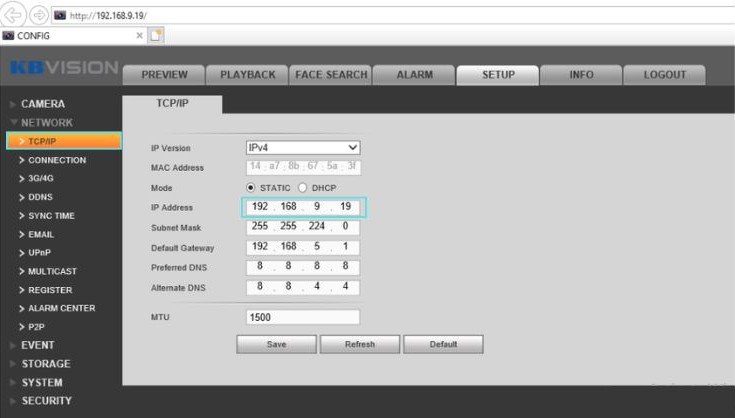
- Sau khi kiểm tra thông tin port, để bảo mật thông tin và IP không bị trùng với các thiết bị khác bạn cần đổi port mặc định ở ví dụ này, Trường Thịnh sẽ đổi giống như hình bên dưới:

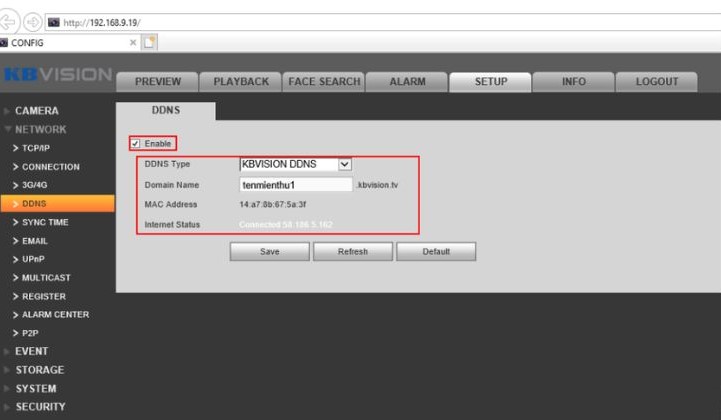
- Cuối cùng, bạn cần đăng ký tên miền cho đầu ghi.
- Sau đó hệ thống sẽ thông báo ở phần Internet Status nếu màu trắng là đăng kí thành công, còn màu đỏ là không thành công.
2. Đăng nhập vào Modem mạng để thực hiện mở port
Trên thị trường hiện có nhiều loại modem với tên mở port khác nhau (Như: NAT, Port Forwarding hay Virtual Server). Tài khoản đăng nhập mặc định tùy theo nhà mạng, phổ biến là admin/admin, admin/12345…
- Trong bài này, ví dụ được thực hiện trên modem Draytek Vigor300B, bạn chỉ cần mở trình duyệt và đăng nhập vào modem để bắt đầu cấu hình.

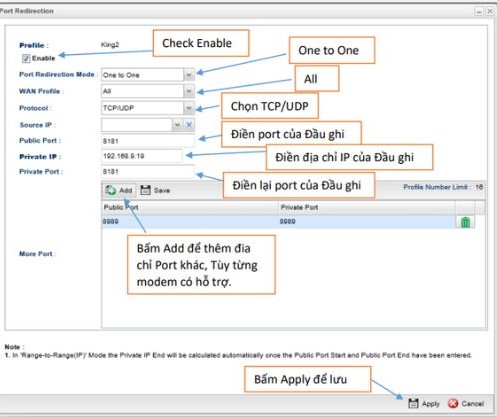
- Sau khi đăng nhập vào Modem thành công, bạn tìm đến mục NAT-port redirection. Và trong giao diện NAT, bạn chọn để thêm thiết bị NAT mới.
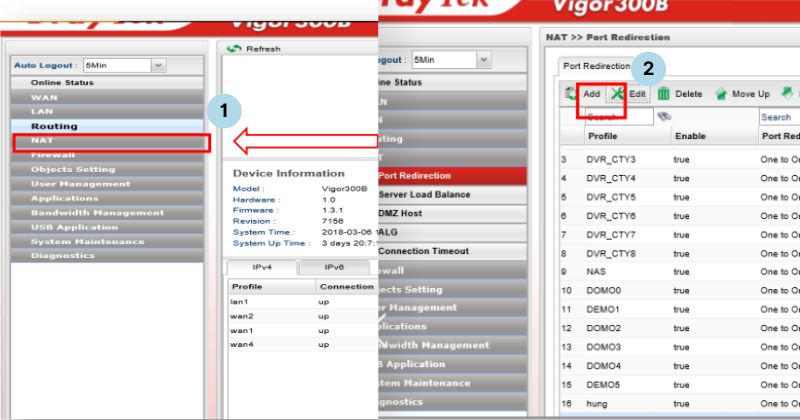
- Sau đó, bạn cần điền đầy đủ thông tin vào các mục theo hướng dẫn bên dưới (có modem sẽ đòi hỏi điền tên đăng nhập và mật khẩu).
3. Kiểm tra lại
Có rất nhiều trang kiểm tra port đã NAT thành công hay chưa như: ping.eu/port-chk, canyouseeme.org, tromcap.com… Trong ví dụ này, Trường Thịnh sẽ sử dụng trang ping.eu/port-chk trên trình duyệt và bạn điền địa chỉ IP sau đó là port, cuối cùng bấm Go.
- Nếu hiện OPEN màu xanh tức bạn đã mở thành công, Nếu hiện CLOSE màu đỏ là không thành công.

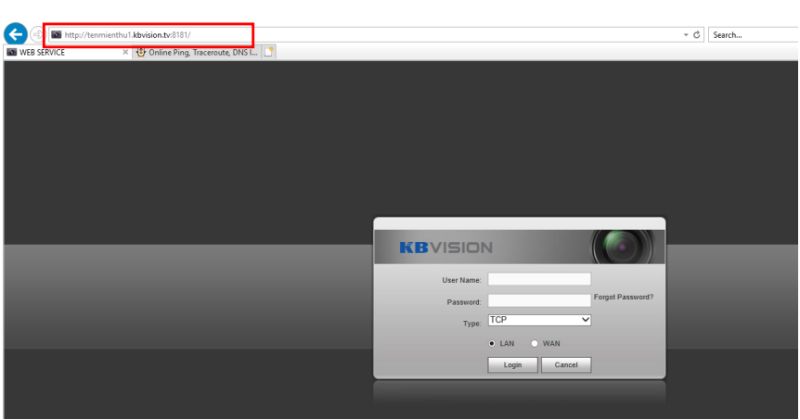
- Tiếp theo, các bạn gõ tên miền đã đăng ký lúc nãy vào để kiểm tra.

- Vậy là thành công rồi, bây giờ bạn chỉ cần dùng tên miền và port vừa mở để quản lý đầu ghi từ xa bằng điện thoại hoặc máy tính.
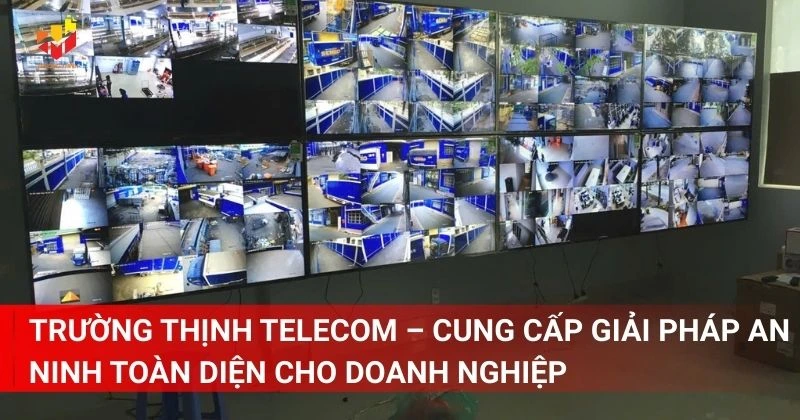
Trường Thịnh Telecom – Cung cấp giải pháp an ninh toàn diện cho doanh nghiệp và hộ gia đình
Với nhiều năm kinh nghiệm trong lĩnh vực tư vấn, lắp đặt và bảo trì hệ thống camera giám sát, Trường Thịnh Telecom tự hào là đơn vị cung cấp thiết bị an ninh uy tín, phục vụ hàng nghìn khách hàng trên toàn quốc với đa dạng các thương hiệu nổi tiếng như EZVIZ, Dahua, Hikvision… và đặc biệt là KBVision, thương hiệu được ưa chuộng bởi chất lượng hình ảnh sắc nét, độ ổn định cao và tính năng thông minh phù hợp với nhiều mô hình kinh doanh.
Các dòng camera KBVision đang được Trường Thịnh phân phối như KBVision KX-C2004S5 và KX-A2111N2 đều được trang bị công nghệ xử lý hình ảnh tiên tiến, hỗ trợ hồng ngoại ban đêm, chống ngược sáng và kết nối linh hoạt. Sản phẩm phù hợp lắp đặt tại cửa hàng, văn phòng, kho bãi hoặc hộ gia đình, mang lại hiệu quả giám sát tối ưu với mức chi phí hợp lý. Khi mua camera KBVision tại Trường Thịnh, khách hàng sẽ được tư vấn giải pháp phù hợp, lắp đặt chuyên nghiệp và chính sách bảo hành chính hãng.
Qua những bước trên, chắc hẳn bạn đã nắm rõ Hướng dẫn mở NAT PORT để xem camera từ xa một cách hiệu quả. Việc cấu hình đúng sẽ giúp hệ thống vận hành trơn tru, hạn chế lỗi kết nối và đảm bảo an toàn dữ liệu. Nếu bạn cần hỗ trợ chi tiết hơn hoặc muốn sử dụng dịch vụ thi công – cài đặt camera chuyên nghiệp, hãy liên hệ ngay với chúng tôi – Trường Thịnh Telecom để được tư vấn và phục vụ nhanh chóng.