
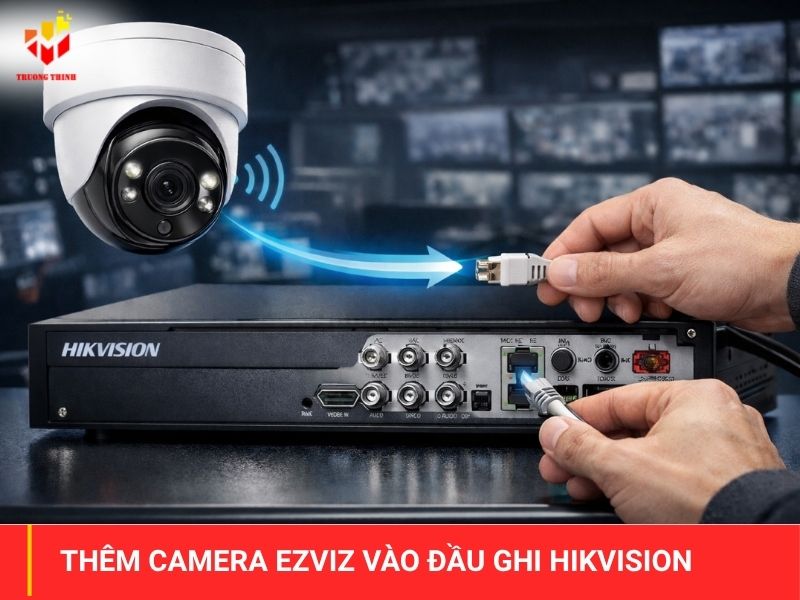
Thêm camera Ezviz vào đầu ghi Hikvision là cách thông minh giúp bạn mở rộng hệ thống giám sát dễ dàng, lưu trữ video lâu hơn và xem hình ảnh tập trung trên cùng một đầu ghi mà không cần kéo thêm dây mạng. Bài viết dưới đây, Trường Thịnh Telecom sẽ hướng dẫn chi tiết các cách thực hiện cùng những lưu ý quan trọng để tránh lỗi thường gặp.
Lý do nên thêm camera Ezviz vào đầu ghi Hikvision
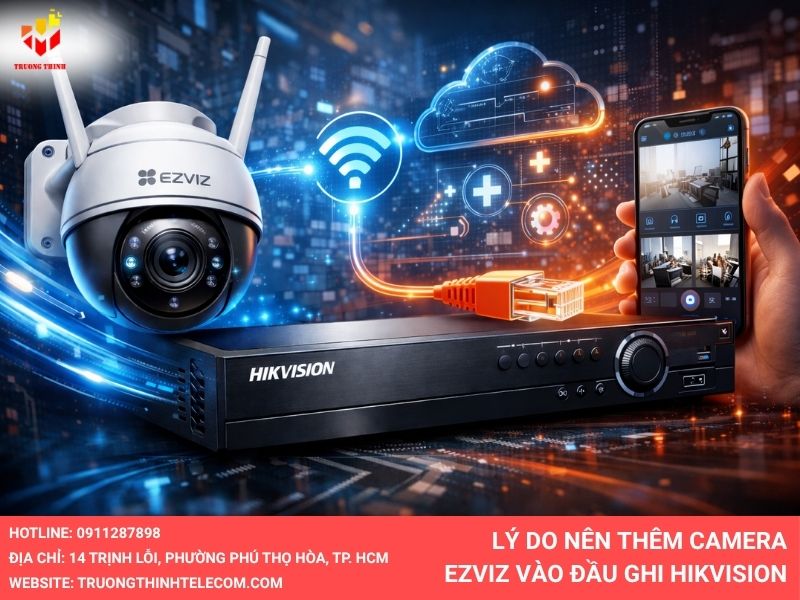
Việc thêm camera Ezviz vào đầu ghi Hikvision là giải pháp thông minh giúp nâng cao hiệu quả hệ thống giám sát mà vẫn tiết kiệm chi phí. Thay vì sử dụng riêng lẻ, việc kết nối camera Ezviz với đầu ghi Hikvision mang lại nhiều lợi ích thiết thực sau:
- Tiết kiệm chi phí đáng kể: Bạn chỉ cần đầu tư thêm 2 – 8 camera Ezviz WiFi vào hệ thống đầu ghi hiện có, thay vì mua thêm một đầu ghi mới hoặc nhiều thiết bị khác.
- Lưu trữ video lâu dài: Thay vì bị giới hạn bởi thẻ nhớ tối đa 256GB trên camera Ezviz, đầu ghi Hikvision cho phép lắp ổ cứng dung lượng lớn (hàng trăm GB đến vài TB), giúp lưu trữ dữ liệu lâu hơn và an toàn hơn.
- Giám sát linh hoạt và tiện lợi: Hệ thống cho phép xem camera trực tiếp trên TV, điện thoại qua app Hik-Connect, đồng thời hỗ trợ hình ảnh rõ nét, âm thanh hai chiều và đàm thoại.
- Không cần kéo dây phức tạp: Camera Ezviz sử dụng kết nối WiFi, bạn chỉ cần cấp nguồn điện là camera hoạt động. Điều này rất phù hợp khi lắp đặt ở chung cư, nhà ở hoặc những vị trí khó kéo cáp.
- Tăng số lượng camera dễ dàng: Đầu ghi Hikvision hỗ trợ thêm nhiều camera IP WiFi Ezviz mà vẫn đảm bảo hệ thống vận hành ổn định, giúp mở rộng phạm vi giám sát mà không tốn nhiều chi phí.
Với những ưu điểm vượt trội trên, thêm camera Ezviz vào đầu ghi Hikvision đang trở thành lựa chọn phổ biến cho cả hộ gia đình và doanh nghiệp nhỏ muốn xây dựng hệ thống camera thông minh, tiết kiệm và dễ quản lý.
Ngoài ra, bạn có thể tham khảo bài viết Hướng dẫn sử dụng đầu ghi hình Hikvision IP chi tiết.
Hướng dẫn cách thêm camera Ezviz vào đầu ghi Hikvision
Dưới đây là các cách add camera Ezviz vào đầu ghi Hikvision, Chỉ với vài bước đơn giản, bạn có thể kết nối camera WiFi Ezviz với đầu ghi Hikvision để lưu trữ dữ liệu lâu dài:
Cách add camera Ezviz vào đầu ghi Hikvision bằng website
Để gán thêm camera Ezviz vào đầu ghi Hikvision, bạn có thể thực hiện nhanh chóng qua giao diện website của đầu ghi. Cách này giúp quản lý tập trung tất cả camera trên cùng một hệ thống mà không cần dùng ứng dụng Ezviz riêng. Dưới đây là các bước hướng dẫn chi tiết:
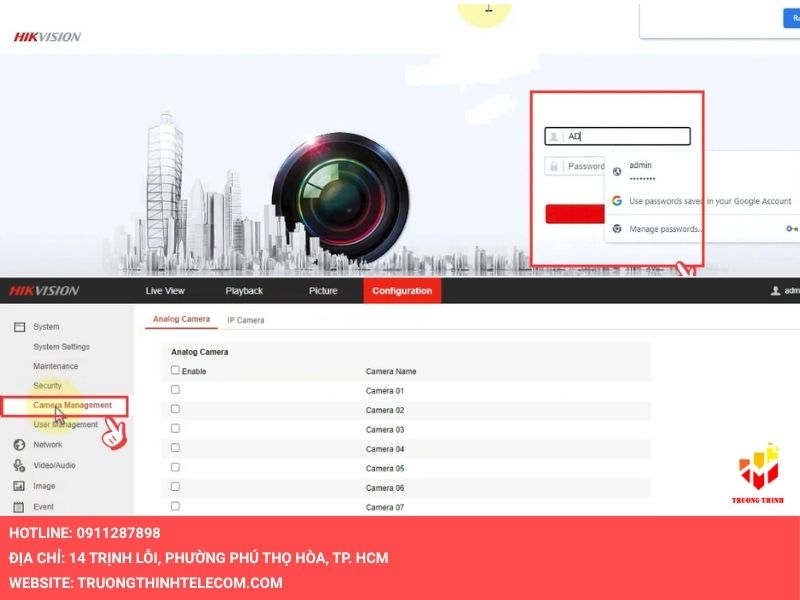
Bước 1: Bạn đăng nhập vào đầu ghi Hikvision qua địa chỉ IP (Lưu ý camera và đầu ghi phải kết nối cùng một mạng) rồi chọn Cài đặt rồi nhấn mục Quản lý camera.
Bước 2: Trong mục Quản lý camera, bạn nhấn Thêm nhanh để hệ thống tự động tìm kiếm các camera wifi Ezviz và tích chọn camera Ezviz, nhấn OK.
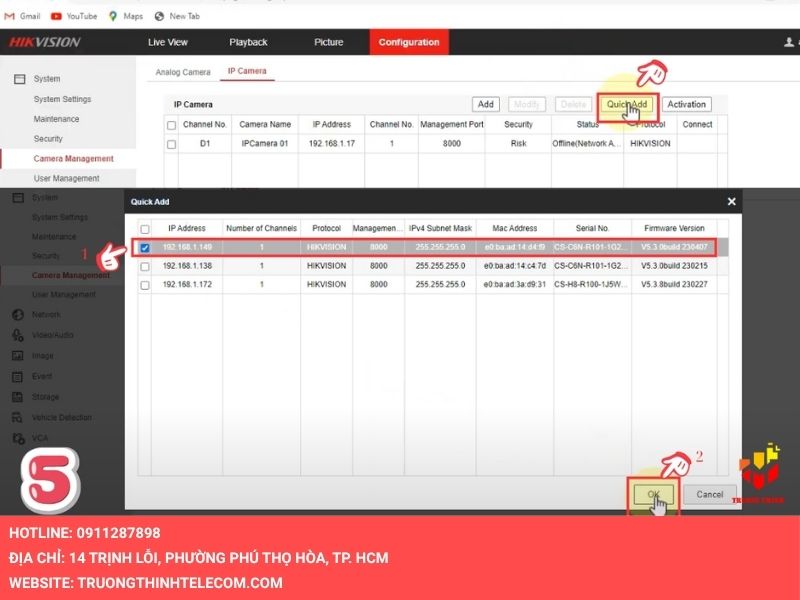
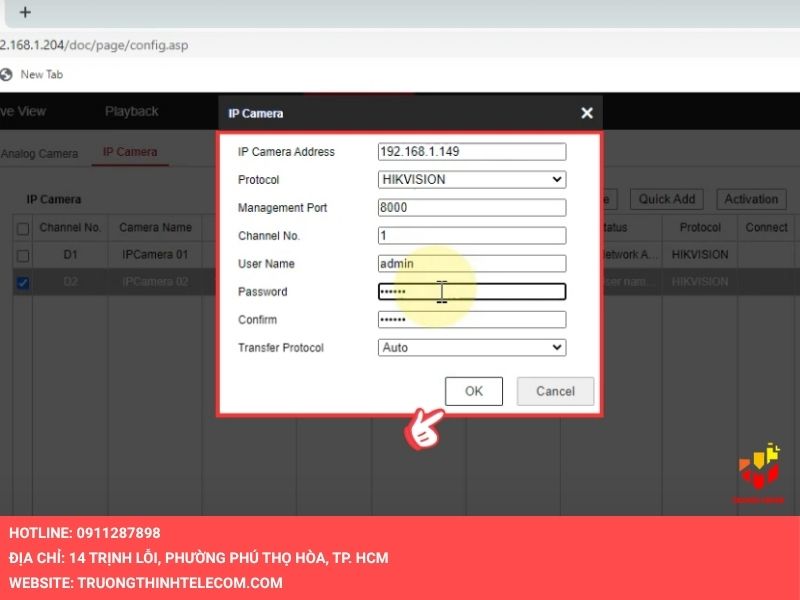
Bước 3: Cuối cùng, bạn điền đầy đủ thông tin camera Ezviz với địa chỉ IP camera cần là IP tĩnh, nhấn OK hệ thống sẽ tự động lưu trữ thông tin của camera và bắt đầu hiển thị trực tiếp các hình ảnh lên đầu ghi.
Cách gán thêm camera Ezviz vào đầu ghi Hikvision qua Tivi
Phương pháp này rất tiện lợi khi bạn muốn cấu hình trực tiếp qua giao diện HDMI của đầu ghi. Trước khi bắt đầu, hãy đảm bảo camera Ezviz đã kích hoạt thành công và đầu ghi Hikvision đã kết nối với Tivi. Và thực hiện theo các bước sau:
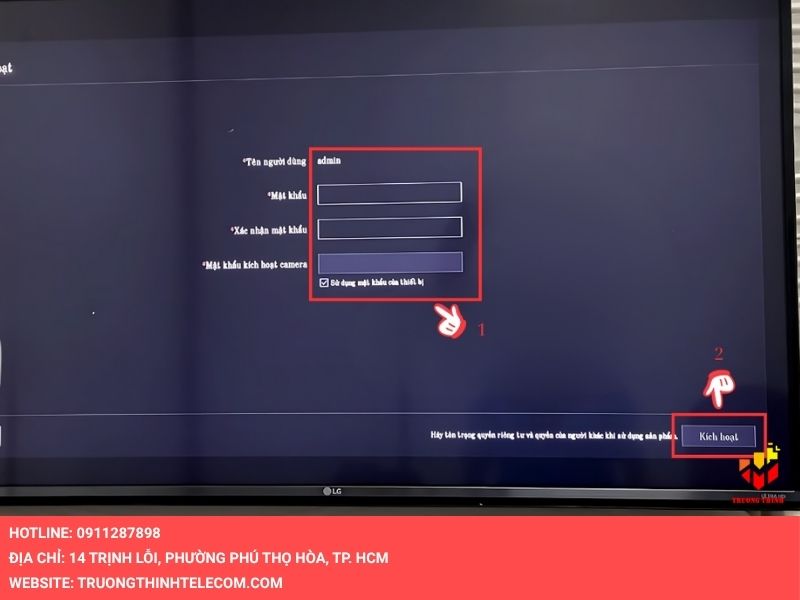
Bước 1: Vào giao diện đầu ghi hình Hikvision và bạn đăng nhập tài khoản (Có thể dùng chuột hoặc remote của tivi để đăng nhập), nhấn Kích hoạt.
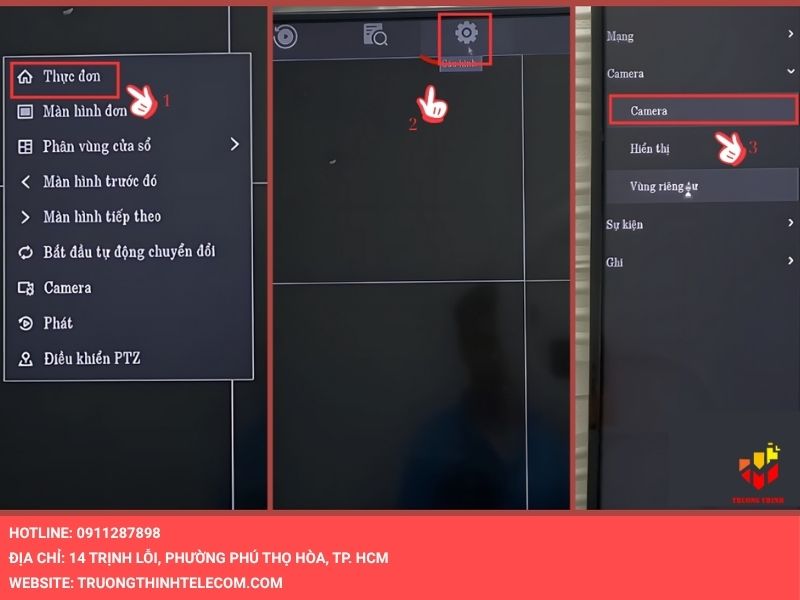
Bước 2: Tiếp đến, bạn chuột phải lên màn hình chọn Thực đơn và nhấn Cấu hình rồi chọn vào Camera để xem danh sách các camera giám sát đã kết nối với đầu ghi.
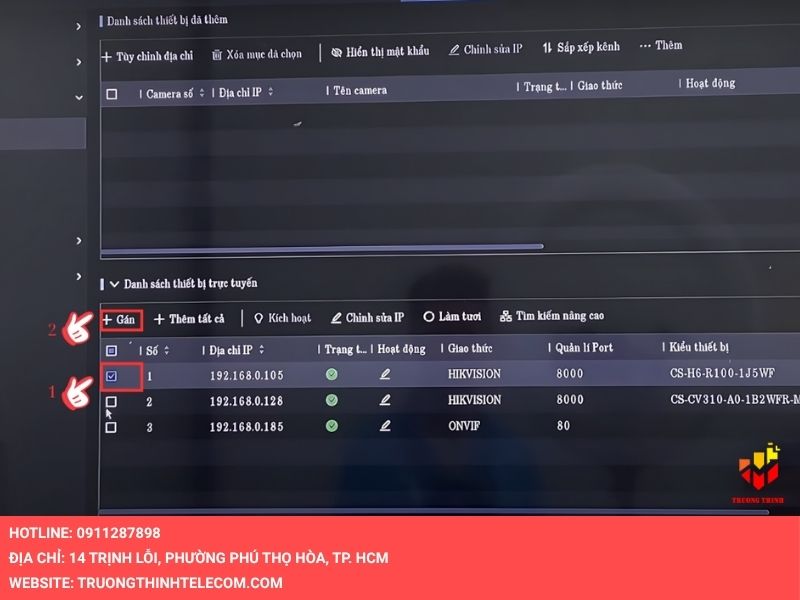
Bước 3: Trong phần Camera, bạn tick chọn camera Ezviz muốn thêm vào đầu ghi Hikvision và nhấn Gán, lúc này hệ thống sẽ tự động kết nối.
Bước 4: Sau đó, bạn bấm vào biểu tượng cây bút chì rồi điền thông tin IP camera và nhập mật khẩu camera vào (Mật khẩu camera là Verification Code dưới thân camera), nhấn Add.
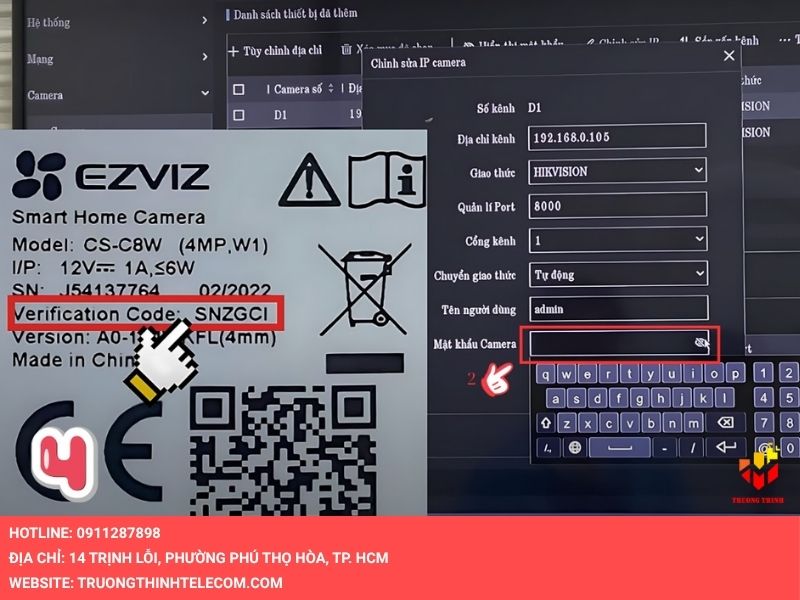
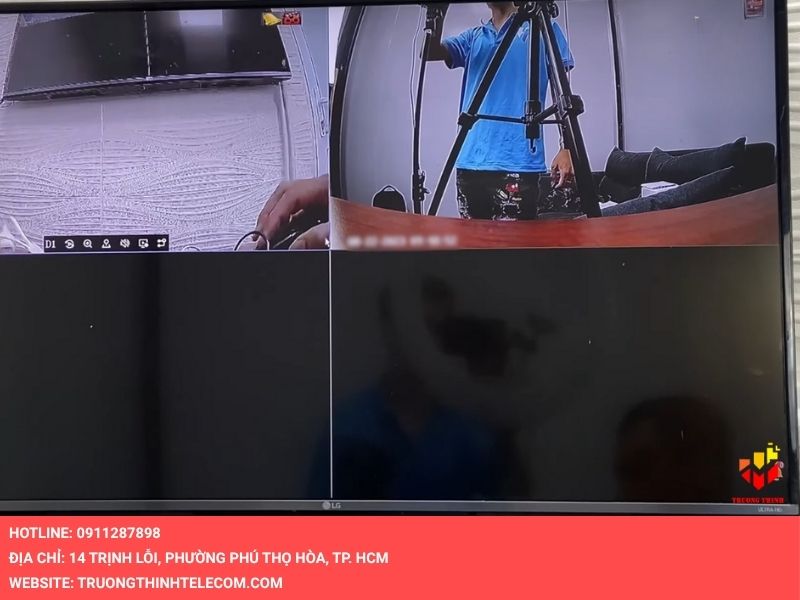
Bước 5: Cuối cùng, sau khi thêm thành công hình ảnh camera sẽ hiển thị lên màn hình, bạn có thể giám sát dễ dàng trên tivi như vậy là hoàn thành.
Cách thêm camera Ezviz vào đầu ghi Hikvision thống qua Hik-Connect
Ngoài ra, bạn có thể thêm camera Ezviz vào đầu ghi Hikvision một cách tiện lợi qua ứng dụng Hik-Connect trên điện thoại bằng cách làm theo hướng dẫn sau đây:
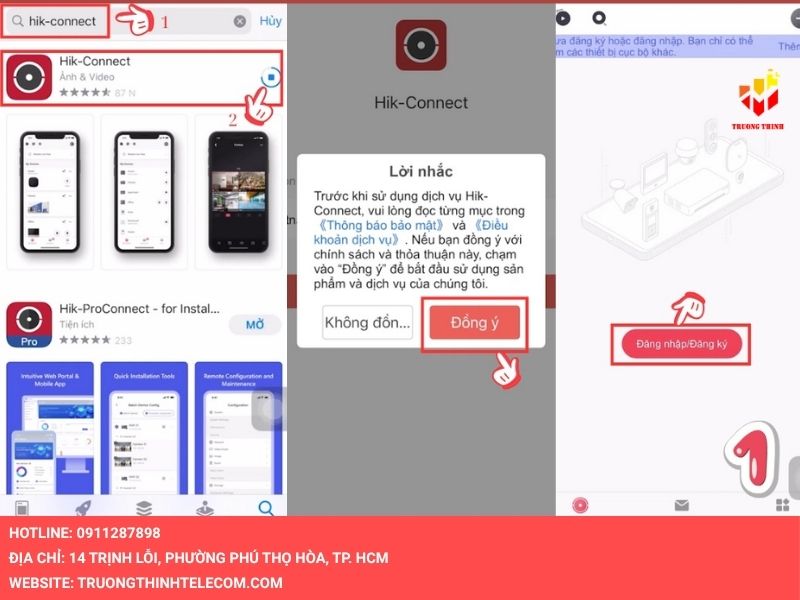
Bước 1: Đầu tiên, bạn tải phần mềm Hik-Connect về máy, sau khi tải xong, bạn mở lên rồi cấp quyền cho ứng dụng và nhấn vào Đăng nhập/đăng ký.
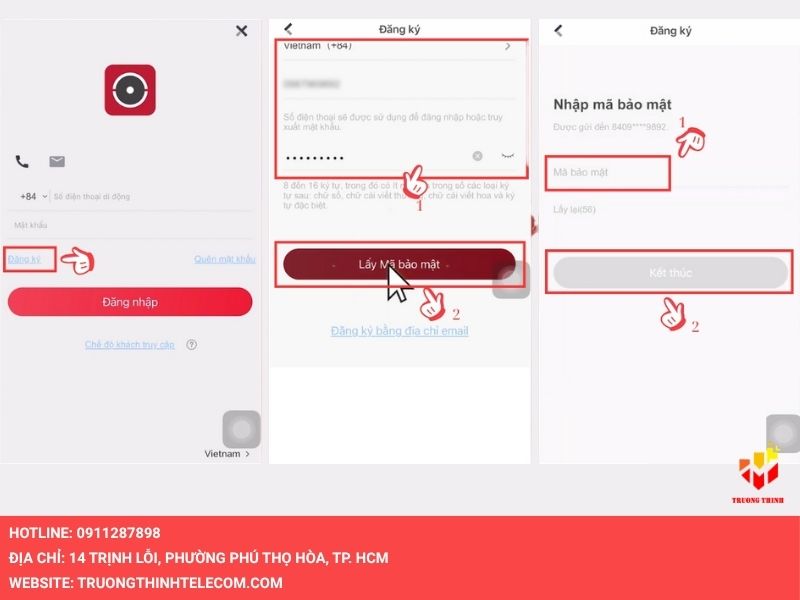
Bước 2: Tiếp theo, bạn chọn mục Đăng ký và nhập số điện thoại, mật khẩu rồi chọn Lấy mã bảo mật, một mã bảo mật gửi về điện thoại, bạn điền vào ô rồi nhấn Kết thúc.
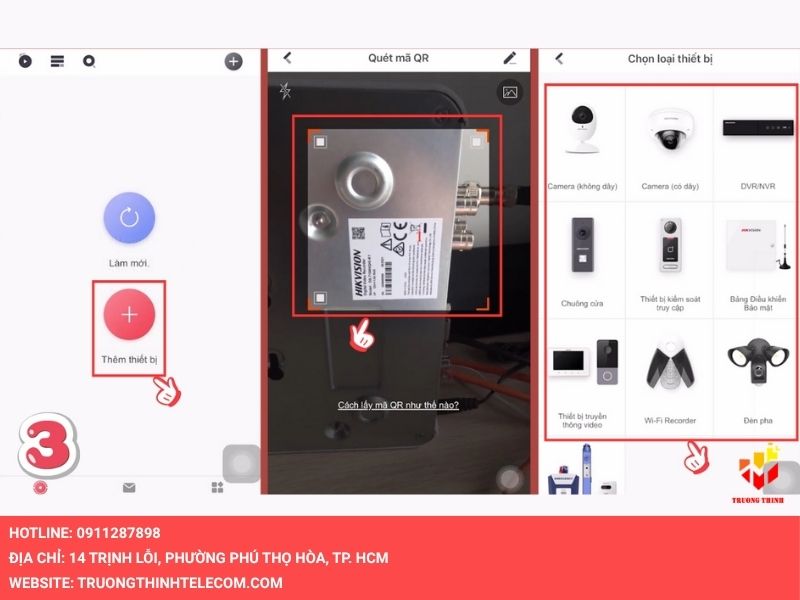
Bước 3: Tiếp đến, bạn nhấn vào Thêm thiết bị rồi quét mã QR của đầu ghi hoặc camera, rồi bạn bấm Tiếp theo và chọn loại thiết bị mà mình gán.
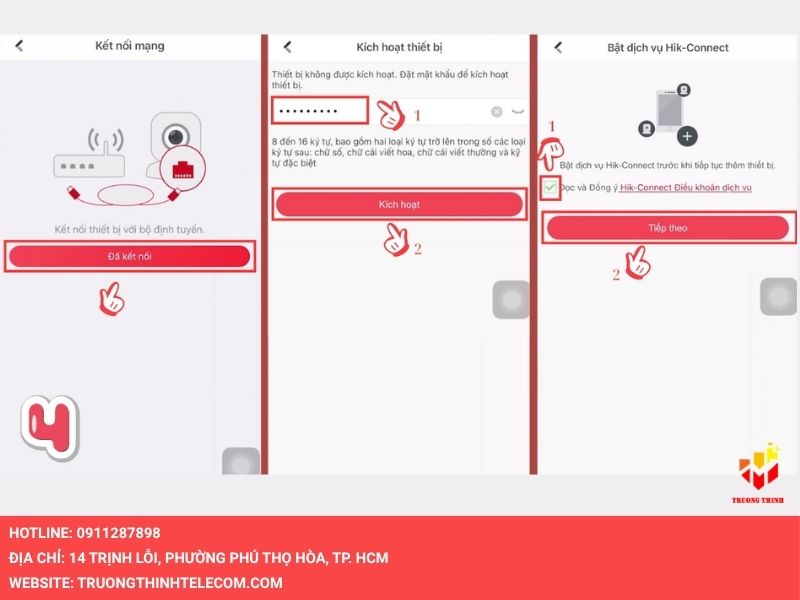
Bước 4: Sau đó, bạn nhấp Đã kết nối và đặt mật khẩu kích hoạt thiết bị rồi chọn Kích hoạt, tích vào đồng ý điều khoản của Hik-Connect rồi chọn Tiếp theo.
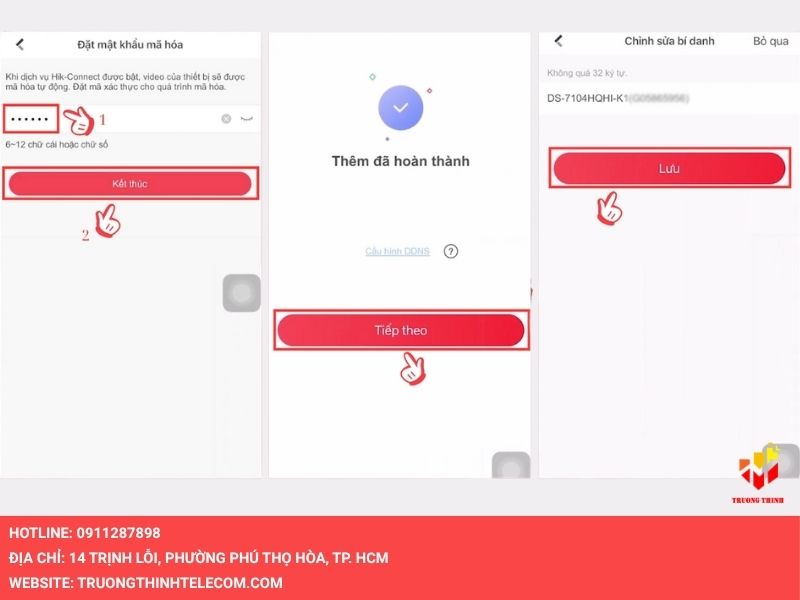
Bước 5: Cuối cùng, bạn đặt mật khẩu mã hóa và nhấn Kết thúc, hệ thống sẽ hiện thông báo đã thêm camera thành công, nhấn Tiếp theo rồi đặt tên cho thiết bị và nhấn chọn Lưu là xong.
Nếu bạn đang có đầu ghi Dahua cùng camera Ezviz và không biết cách kết nối như thế nào, thì có thể xem qua bài viết Hướng dẫn cách add camera Ezviz vào đầu ghi Dahua, chi tiết từng bước để bạn thực hiện theo.
Các lỗi không thể kết nối khi add camera Ezviz vào đầu ghi Hikvision
Việc thêm camera Ezviz vào đầu ghi Hikvision qua app Hik-Connect hoặc trình duyệt web thường khá đơn giản. Tuy nhiên, đôi khi bạn sẽ gặp phải một số lỗi khiến quá trình gán thêm camera Ezviz vào đầu ghi Hikvision không thành công. Dưới đây là các nguyên nhân phổ biến nhất và cách khắc phục nhanh:
- Khác subnet mạng / địa chỉ IP: Camera Ezviz và đầu ghi Hikvision phải nằm cùng một mạng LAN. Nếu không cùng mạng, hệ thống sẽ không nhận được camera.
- Độ phân giải không tương thích: Camera hiển thị trạng thái Online nhưng không ra hình ảnh. Hãy thử hạ độ phân giải của camera Ezviz xuống mức thấp hơn (ví dụ: 1080p hoặc thấp hơn).
- Vượt quá số kênh hỗ trợ: Đầu ghi Hikvision chỉ cho phép thêm một số lượng camera IP nhất định (thường 2–8 kênh tùy model). Kiểm tra số kênh còn trống trước khi add.
- Camera không tương thích hoặc firmware không phù hợp: Một số model Ezviz không chính hãng hoặc firmware cũ có thể bị từ chối. Nên kiểm tra tính tương thích trước khi mua.
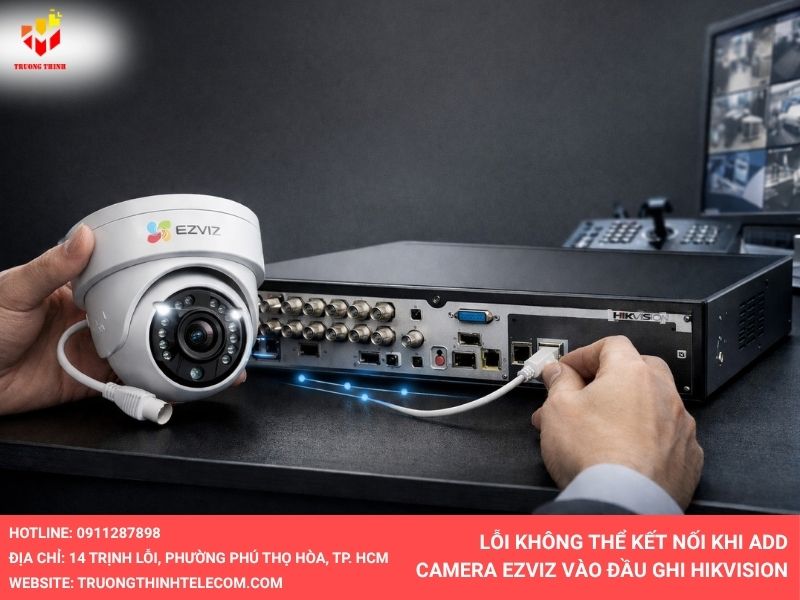
Việc thêm camera Ezviz vào đầu ghi Hikvision là giải pháp tối ưu giúp bạn mở rộng hệ thống giám sát một cách linh hoạt, tiết kiệm chi phí và dễ dàng quản lý. Nếu bạn đang tìm kiếm camera Ezviz chính hãng, chất lượng cao với chế độ bảo hành tốt, hãy chọn sản phẩm do Trường Thịnh Telecom phân phối. Chúng tôi cam kết mang đến những thiết bị Ezviz chính hãng, hỗ trợ kỹ thuật tận tình và liên kết ổn định lâu dài với đầu ghi Hikvision.