
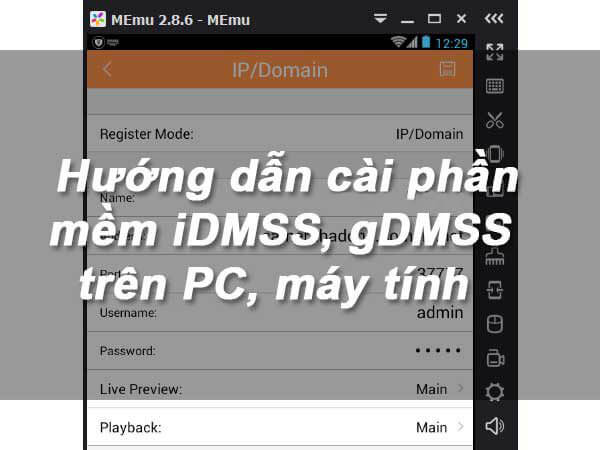
Nếu bạn đã sử dụng quen 2 phần mềm iDMSS và gDMSS trên điện thoại và muốn sử dụng chúng trên máy tính thì hãy theo dõi bài viết hướng dẫn cài đặt và sử dụng phần mềm iDMSS, gDMSS cho camera dành riêng cho máy tính ngay sau đây.
Phần mềm IDMSS, GDMSS được viết riêng cho hệ điều hành Android và iOS, chính vì vậy nếu bạn muốn sử dụng trên máy tính thì chúng ta phải cài đặt một phần mềm giả lập Android, rồi mới có thể sử dụng trực tiếp trên PC. Cách cài đặt không quá phức tạp, bạn có thể làm theo hướng dẫn từng bước như sau.
Thông tin cần chuẩn bị trước khi cài đặt
Để cài đặt phần mềm iDMSS, gDMSS cho camera trên máy tình thì bạn cần nắm rõ những thông tin như sau:
- Mã P2P/ thông tin tên miền hoặc địa chỉ IP trên Camera của bạn, những thông tin này sẽ được nhà sản xuất cung cấp hoặc đơn vị lắp đặt Camera sẽ đưa thông tin ngay sau khi lắp đặt hệ thống Camera;
- Tên tài khoản của thiết bị;
- Mật khẩu camera;
- Thông tin về sản phẩm
Download và cài đặt màn hình giả lập Android

Hiện nay có rất nhiều phần mềm hỗ trợ giả định Android trên máy tính, bao gồm Memu ( sử dụng trong Window), Bluestack ( sử dụng trên MacOS).
Link Download phần mềm giả lập Memu trên Windows: https://www.memuplay.com/
Link Download phần mềm giả lập Bluestack trên MacOS:
https://www.bluestacks.com/download.html
Sau khi tải thành công 2 phần mềm, bạn tiến hành cài đặt như các phần mềm bình thường khác để ứng dụng hoạt động.
Cài đặt phần mềm iDMSS/ gDMSS pc
Cách 1: Để cài đặt phần mềm gDMSS lite for pc bạn có thể tải phần mềm gDMSS trực tiếp trong ứng dụng CHplay của phần mềm giả lập Memu. Bạn sử dụng phần mềm giả lập này dễ dàng vì thao tác sẽ giống trên điện thoại.
Bạn vào CHplay trên trang chủ, đăng nhập bằng tài khoản Google, sau đó nhập tìm phần mềm gDMSS hoặc iDMSS lite để tải về và sử dụng như bình thường.
Cách 2: Cài đặt gDMSS qua APK. Bạn tiến hành Download phần mềm iDMSS/ gDMSS và cho Pc tại link :
Download phần mềm gDMSS: https://ouo.io/5UPcAY
Download phần mềm iDMSS:
https://taimienphi.vn/download-pure-apk-install-19479#showlink
Lúc này trên màn hình sẽ xuất hiện icon của phần mềm iDMSS/ gDMSS, bạn chỉ cần kéo thả phần mềm này vào trình giả lập điện thoại, nó sẽ tự động cài đặt trong vài phút. Sau khi cài đặt xong, trên màn hình chính sẽ có biểu tượng phần mềm iDMSS/ gDMSS, bạn đã có thể sử dụng chúng bình thường như ở trên điện thoại.
Hướng dẫn sử dụng phần mềm gDMSS/ iDMSS lite trên pc
Vì 2 phần mềm này có giao diện khá giống nhau và cùng một cách sử dụng, Trường Thịnh Telecom xin hướng dẫn các bạn sử dụng phần mềm gDMSS, bạn có thể làm tương tự với iDMSS nhé.
Thêm Camera vào ứng dụng
Nhấn đúp vào phần mềm gDMSS trên trang chính trình duyệt giả lập điện thoại, lúc này phần mềm yêu cầu bạn chọn vùng của thiết bị, bạn tìm và nhấn chọn Vietnam => Done.

Để thêm Camera vào phần mềm gDMSS pc chúng ta thực hiện các bước như sau:
Nhấn vào biểu tượng trang chủ => Device để thêm thiết bị

Tùy vào thông tin bạn có có thể thêm Camera theo 3 cách khác nhau:
Thêm bằng P2P đám mây: Click vào “dấu +” =>chọn SN/Scan để thêm mã Cloud vào thiết bị. Tùy loại Camera mà bạn có thể cài đặt, hiện tại Camera này đang sử dụng đầu ghi nên lựa chọn đầu ghi DVR/XVR. Sau đó bạn tiến hành điền thông tin của thiết bị như đã chuẩn bị

- Add Mode: P2P
- SN (Serial number): mã này bạn có thể xem trên thiết bị
- Device Name: đặt tên cho thiết bị
- Username: Tên đăng nhập của thiết bị
- Device Password: Mật khẩu đăng nhập của thiết bị
Nhập xong, bạn bấm vào Lưu. Nếu thông tin đúng thì sẽ nhập được vào Camera, bạn có thể xem trực tiếp hình ảnh Camera trên phần mềm gDMSS bằng cloud P2P rồi đó.

Thêm bằng tên miền DNS: Về lại phần Device Manager => Click vào “dấu +” =>chọn IP/Domain để thêm Camera bằng tên miền.
Chọn loại thiết bị muốn gán, thiết bị của mình vẫn chọn đầu ghi DVR/XVR và điền thông tin:
- Add Mode: IP/ Domain
- Address: điền tên miền đã cài đặt
- Port: Điền port của camera. Mặc định là 37777 nếu chưa đổi
- Device Name: Điền tên thiết bị, tên này có thể đặt tùy ý để bạn dễ quản lý
- Username: Tên đăng nhập của thiết bị
- Password: Mật khẩu của thiết bị
Lưu thông tin và màn hình sẽ hiện ra hình ảnh của Camera đó.
Cách xem Camera xoay ngang

Khi đăng nhập vào Camera, phần mặc định sẽ để ảnh đứng nên rất khó xem vì hình rất nhỏ. Để xoay ngang màn hình, bạn có thể nhấn vào “ dấu …” bên tay phải của phần mềm giả định điện thoại => chọn biểu tượng xoay ngang dọc để tiến hành xoay hình
Cách xem lại camera
Để xem lại các video, nhấn vào trang chủ => Click vào Video. Trong phần Video playback => nhấn vào ô “dấu +”. Sau khi nhấn sẽ hiện ra bảng điền thông tin như sau:
- Start time: Chọn ngày giờ muốn xem
- End time: Chọn ngày giờ kết thúc
- Record Type: chọn All => chọn tên camera muốn phát lại.
>>> Tìm hiểu về địa chỉ phân Phối Camera chính hãng tại TP HCM
Đây là hướng dẫn cài đặt và sử dụng phần mềm iDMSS/ gDMSS cho camera. Trường Thịnh Telecom mong rằng bạn sẽ cài đặt và sử dụng thành công phần mềm này trên máy tính. Nếu còn thắc mắc hãy liên hệ với chúng tôi theo thông tin sau.
Chi tiết xin liên hệ:
- CÔNG TY TNHH ĐẦU TƯ CÔNG NGHỆ TRƯỜNG THỊNH
- Địa chỉ: 14 Trịnh Lỗi, P. Phú Thọ Hoà, TP. Hồ Chí Minh
- Điện thoại: (028) 38 101 698 – 0911 28 78 98
- Website: https://ap.truongthinhtelecom.vn/