

Trong quá trình sử dụng camera IP/DVR/NV, nhiều người luôn quan tâm đến vấn đề cấu hình xem camera IP/DVR/NVR qua mạng. Trong bài viết này, Trường Thịnh Telecom sẽ hướng dẫn chi tiết các bước để mọi người có thể cấu hình xem camera IP/DVR/NVR qua mạng một cách dễ dàng và thuận tiện nhất.
Các mô hình kết nối thông thường
Trước tiên, cùng nhau tìm hiểu các mô hình kết nối Port trên Modem/Router:
Mô hình kết nối 1 lớp mở Port 1 lần trên Modem/Router
Đây là mô hình phổ biến và đơn giản nhất, thường được áp dụng tại các hộ gia đình hoặc văn phòng nhỏ. Cấu trúc mô hình:
- Thiết bị: Bao gồm một modem/router chính do nhà mạng cung cấp.
- Kết nối: Tất cả các thiết bị trong mạng, bao gồm cả đầu ghi hình (DVR/NVR) hoặc camera IP, đều kết nối trực tiếp (Bằng dây mạng LAN hoặc Wifi) vào modem/router chính này.
- Luồng dữ liệu: Khi bạn muốn xem camera từ xa, yêu cầu của bạn từ điện thoại hoặc máy tính sẽ đi qua internet đến địa chỉ IP công cộng của modem/router chính.
Phù hợp sử dụng khi hệ thống mạng của bạn chỉ có một thiết bị phát sóng Wifi duy nhất, đó là modem do nhà mạng cung cấp.

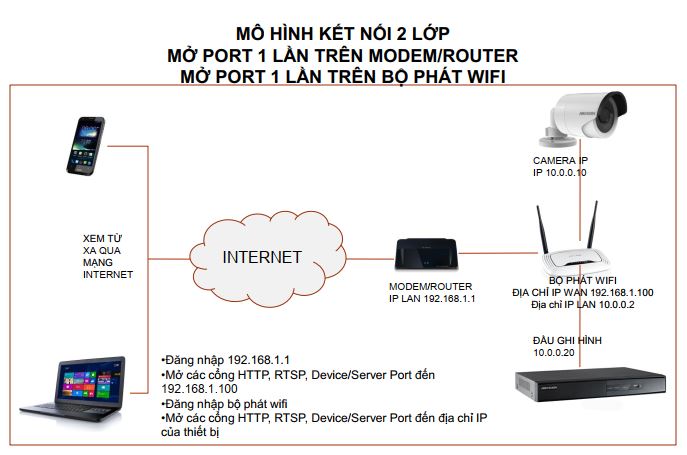
Mô hình kết nối 2 lớp mở port 1 lần trên Modem/Router, mở port 1 lần trên bộ phát Wifi
Mô hình sử dụng khi bạn có thêm một bộ phát Wifi (Hoặc router phụ) để mở rộng vùng phủ sóng hoặc cho các mục đích khác. Cấu trúc mô hình gồm:
- Thiết bị: Bao gồm modem chính của nhà mạng và một hoặc nhiều router Wifi phụ được kết nối vào modem chính.
- Kết nối: Đầu ghi hình hoặc camera IP được kết nối vào router Wifi phụ (Lớp 2).
- Luồng dữ liệu: Yêu cầu xem camera từ xa sẽ đi từ internet đến modem chính, sau đó từ modem chính phải được chuyển tiếp đến router phụ, và cuối cùng router phụ mới chuyển tiếp yêu cầu đó đến đầu ghi hình.
Bạn nên sử dụng mô hình này khi nhà có nhiều tầng hoặc diện tích rộng, phải lắp thêm router Wifi phụ để đảm bảo kết nối mạng ổn định cho camera và các thiết bị khác.
Các thao tác cấu hình xem camera IP/DVR/NVR qua mạng
Chỉnh các thông số mạng của đầu ghi hình/camera IP trong mục Network
Bước 1: Chỉnh địa chỉ IP và Subnet Mask cho phù hợp
Đầu tiên, bạn cần thiết lập một địa chỉ IP tĩnh cho đầu ghi hình hoặc camera IP. Việc này đảm bảo thiết bị luôn có một địa chỉ cố định trong mạng nội bộ, giúp việc mở port (NAT Port) trên modem/router luôn chính xác. Bạn hãy đặt một địa chỉ IP nằm trong cùng lớp mạng với modem nhưng không trùng với các thiết bị khác, ví dụ: IPv4 Address 192.168.1.65, IPv4 Default Gateway 192.168.1.1 và giữ nguyên Subnet Mask là 255.255.255.0.
Bước 2: Chỉnh địa chỉ DNS Server </h3>
Tiếp theo, bạn cần cấu hình địa chỉ DNS Server để thiết bị có thể phân giải tên miền khi kết nối ra ngoài Internet. Để đảm bảo tính ổn định, bạn nên sử dụng các DNS Server công cộng phổ biến như của Google (8.8.8.8 và 8.8.4.4).

Bước 3: Chỉnh các cổng dịch vụ
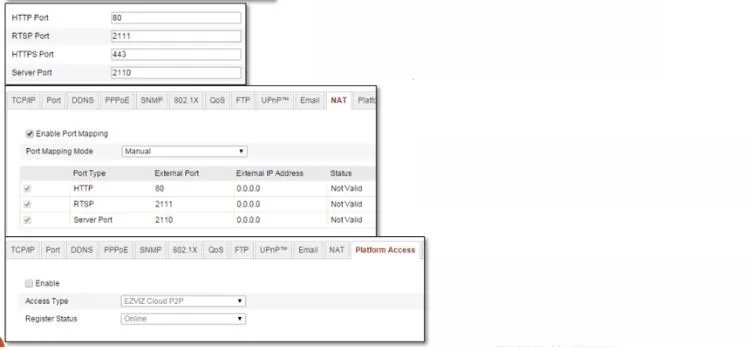
Đây là bước cực kỳ quan trọng để cho phép truy cập từ xa. Bạn cần định cấu hình các cổng dịch vụ trên thiết bị và sau đó mở chúng trên modem với các port:
- HTTP Port: Cổng để truy cập bằng trình duyệt (Ví dụ: 80).
- RTSP Port: Cổng để lấy luồng video (Ví dụ: 2111).
- HTTPS Port: Cổng mạng mặc định (Ví dụ: 443).
- Server Port: Là cổng để kết nối qua phần mềm, ứng dụng (Ví dụ: 2110).
Bước 5: Bật chế độ NAT trong đầu ghi hình/Camera IP
Cuối cùng, trong phần cài đặt mạng nâng cao của đầu ghi hình hoặc camera IP, bạn cần tìm và bật chế độ NAT hoặc UPnP (nếu có). Tính năng này sẽ hỗ trợ thiết bị phối hợp tốt hơn với modem/router trong quá trình chuyển tiếp port, giúp việc kết nối từ xa trở nên thuận lợi và ổn định hơn. Và đồng thời, bạn tắt chế độ Platform Access.
Các thao tác trên thiết bị mạng
Đăng nhập vào Modem/Router (Thiết bị kết nối ra mạng Internet)
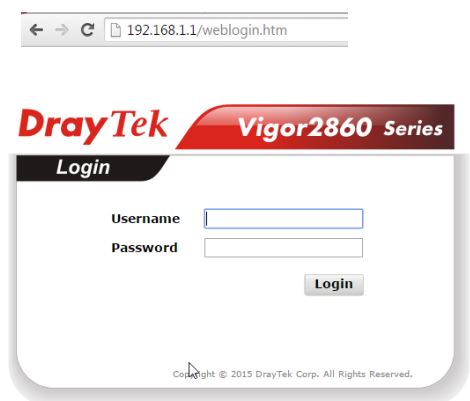
Bước 1: Mở trình duyệt và truy cập vào địa chỉ IP của Modem </h3>
Đầu tiên, bạn cần truy cập trình duyệt web bất kỳ (Ví dụ: Firefox) trên máy tính hoặc điện thoại đang kết nối vào cùng mạng WiFi hoặc mạng LAN với modem. Trên thanh địa chỉ của trình duyệt, bạn hãy nhập vào địa chỉ IP của modem với một trong các địa chỉ IP mặc định (Ví dụ: 192.168.1.1).
Bước 2: Đăng nhập vào Modem với tài khoản quản trị
Tại trang đăng nhập, bạn cần điền tên người dùng (Username) và mật khẩu (Password) để truy cập vào bên trong. Sau đó, kiểm tra tài khoản mặc định hoặc liên hệ trực tiếp với nhà cung cấp khi cần hỗ trợ.
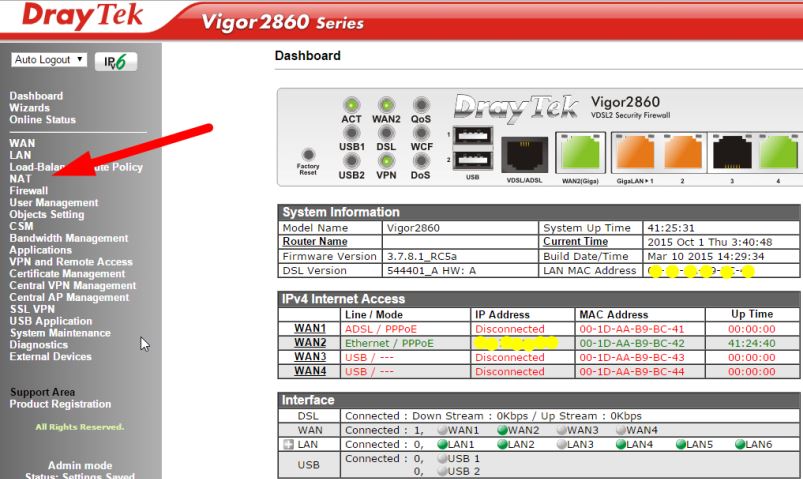
Tìm mục NAT – Virtual Server
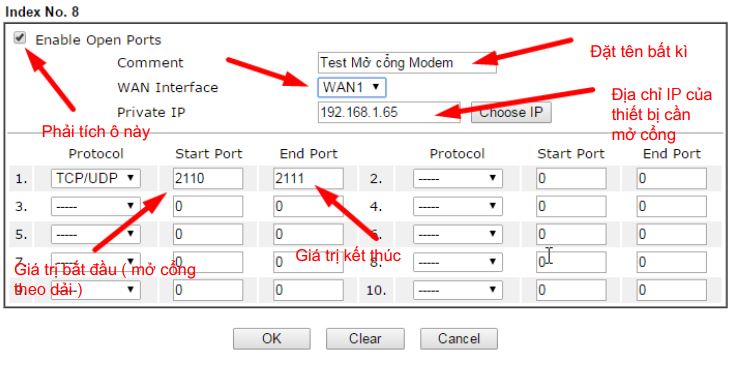
Để tim được mục NAT (Virtual Server), bạn truy cập vào mục NAT và chọn Open Ports.

Thao tác trong mục Open Port – Virtual Server
Trong mục Open Ports, chọn mục ban cần điều chỉnh, trong trường hợp modem có nhiều cổng WAN, cần chọn WAN phù hợp.

Cách kiểm tra kết quả mở cổng
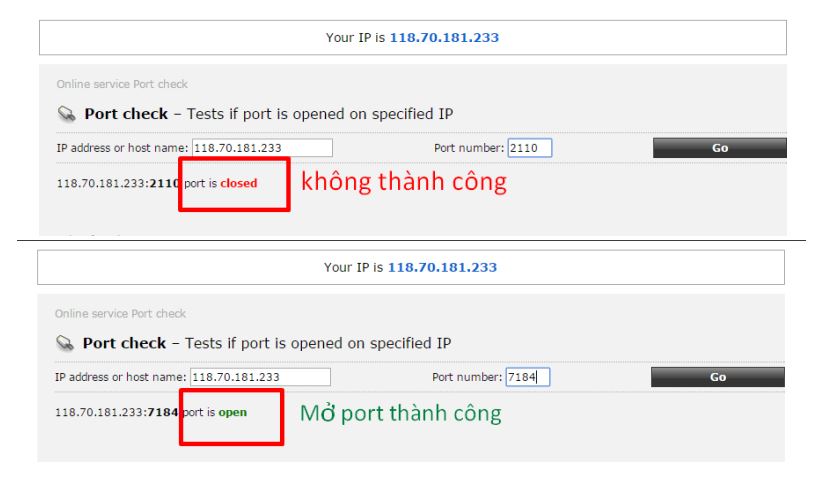
Kiểm tra kết quả mở Port – Xem đã thành công chưa
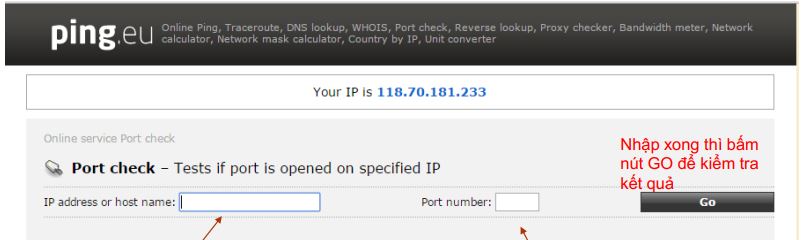
Bước 1: bạn truy cập vào ping.eu và chọn phần Port check để kiểm tra cổng.

Bước 2: Trên giao diện của công cụ kiểm tra port, bạn cần điền hai thông tin quan trọng. Đầu tiên, tại ô IP Address or Domain, bạn hãy nhập địa chỉ IP công cộng của mạng nhà mình hoặc nhập tên miền DDNS mà bạn đã tạo. Tiếp theo, tại ô Port Number, bạn hãy nhập chính xác giá trị của cổng mà bạn muốn xác minh xem đã mở thành công hay chưa.
Cách tạo link HiDDNS của Hikvision
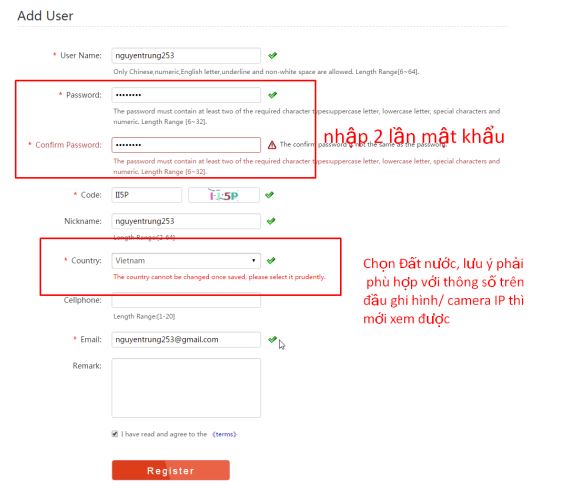
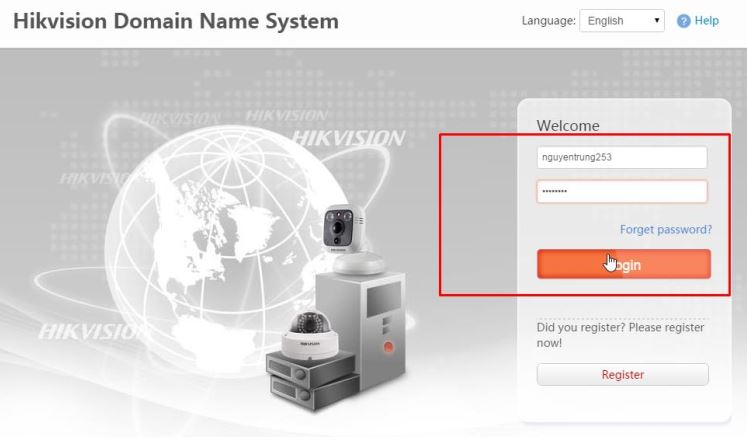
Bước 1: Khai báo một tài khoản HIDDNS
Đầu tiên, bạn chọn Register để đăng ký và nhập đầy đủ thông tin như trong hình. Sau đó, đăng nhập vào tài khoản đã đăng ký.

Bước 2: Bật DDNS trên thiết bị (Đầu ghi hình/Camera IP)
Trong phần Configuration, bạn nhấn tick chọn Enable DDNS và điền các thông tin như bên dưới.

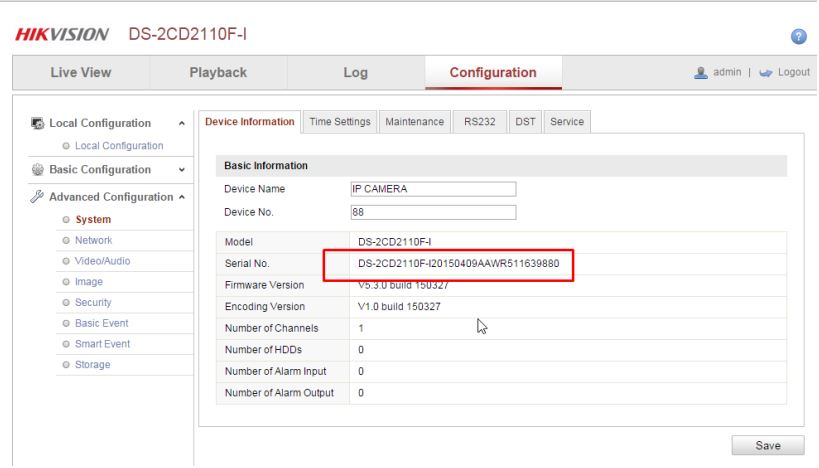
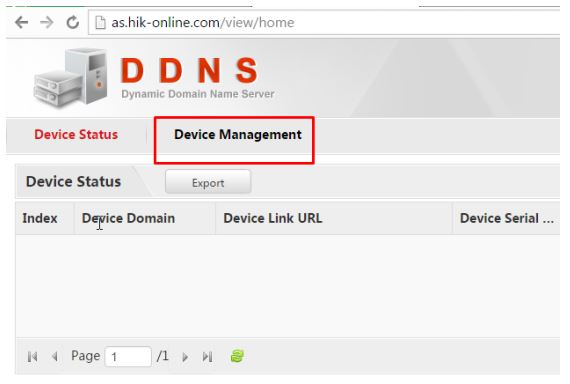
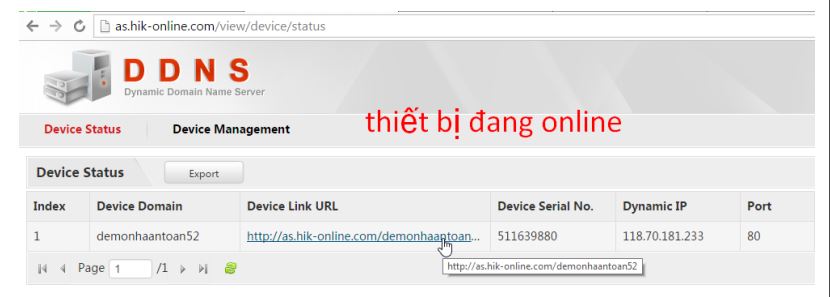
Sao chép số Serial của thiết bị
Để sao chép serial của thiết bị đang dùng bạn thực hiện theo các bước bên dưới:

Trường Thịnh Telecom – Đơn vị giải pháp an ninh toàn diện cho doanh nghiệp Việt
Với nhiều năm kinh nghiệm trong lĩnh vực viễn thông và giám sát an ninh, Trường Thịnh Telecom tự hào là đối tác tin cậy của hàng nhiều doanh nghiệp nghiệp trên toàn quốc. Chúng tôi chuyên phân phối camera giám sát, hạ tầng mạng, tổng đài điện thoại, thiết bị mạng, hệ thống wifi doanh nghiệp và cung cấp đa dạng các dịch vụ lắp đặt camera chuyên nghiệp, đáp ứng mọi nhu cầu từ hộ gia đình đến quy mô doanh nghiệp lớn. Cam kết của Trường Thịnh Telecom là mang đến chất lượng dịch vụ ổn định, giải pháp tối ưu và chi phí hợp lý, cùng đội ngũ kỹ thuật viên giàu kinh nghiệm, hỗ trợ tận nơi nhanh chóng.
Việc cấu hình xem camera IP/DVR/NVR qua mạng không chỉ giúp người dùng theo dõi hình ảnh từ xa mọi lúc, mọi nơi, mà còn góp phần tăng cường an ninh và quản lý hiệu quả cho gia đình, cửa hàng hay doanh nghiệp. Chỉ cần thực hiện đúng các bước hướng dẫn về thiết lập địa chỉ IP, port forwarding, và cấu hình ứng dụng xem từ xa, bạn hoàn toàn có thể chủ động kiểm soát hệ thống camera của mình một cách an toàn và ổn định.