
Camera Kbview Lite là ứng dụng di động cho phép người dùng xem camera giám sát từ xa trên điện thoại thông minh hoặc máy tính bảng. Ứng dụng này cung cấp nhiều tính năng tiện lợi như xem trực tiếp, xem lại video, chụp ảnh, quay video, phát hiện chuyển động, ghi hình theo lịch,… giúp bạn dễ dàng theo dõi và giám sát an ninh nhà cửa, văn phòng, cửa hàng,… mọi lúc mọi nơi.
Bài viết này sẽ hướng dẫn bạn cách cài đặt và sử dụng camera Kbview Lite trên điện thoại một cách chi tiết nhất.
Hướng dẫn cách cài đặt camera Kbview Lite trên điện thoại
1. Chuẩn bị
Để cài đặt camera Kbview Lite trên điện thoại, bạn cần chuẩn bị những thứ sau:
1.1. Thiết bị di động:
Điện thoại thông minh hoặc máy tính bảng chạy hệ điều hành iOS hoặc Android có kết nối internet.
1.2. Camera Kbview:
- Camera đã được cài đặt và kết nối với mạng internet.
- Tên miền, địa chỉ IP hoặc ID thiết bị của camera.
2. Hướng dẫn cách tải và cài đặt ứng dụng camera Kbview Lite
2. 1. Tải ứng dụng Kbview Lite:
- Đối với điện thoại iPhone/iPad: Mở App Store, tìm kiếm “Kbview Lite” và tải ứng dụng về máy.
- Đối với điện thoại Android: Mở Google Play Store, tìm kiếm “Kbview Lite” và tải ứng dụng về máy.
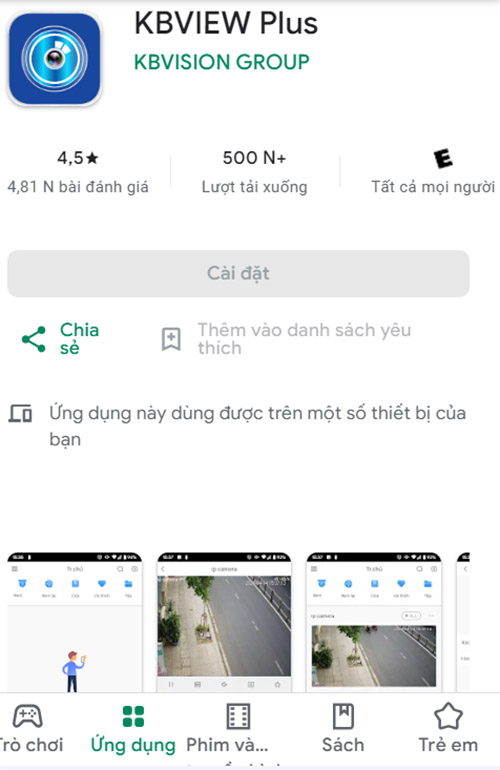
2.2. Các bước cài đặt ứng dụng camera Kbview Lite
Bước 1: Mở phần mềm => Chọn “Camera” => Chọn biểu tượng Menu (3 gạch) ở góc trên bên trái => Chọn “Quản lý thiết bị”

Bước 2: Bấm dấu “+” ở góc trên bên phải => Chọn loại thiết bị => Chọn phương thức kết nối.

Bước 3: Nhập đầy đủ thông tin thiết bị => Bắt đầu xem trực tiếp.

3. Hướng dẫn cách xem trực tiếp
Bước 1: Chọn Biểu tượng Menu => Chọn “Trực tiếp” => Chọn biểu tượng thiết bị ở góc trên bên phải màn hình => Stick chọn vào thiết bị và kênh muốn xem => Bắt đầu xem trực tiếp


Bước 2: Trong giao diện xem trực tiếp sẽ có những biểu tượng như sau:

4. Hướng dẫn cách xem lại camera
Bước 1: Chọn biểu tượng Menu => Chọn “Xem lại” => Chọn biểu tượng thiết bị góc trên bên phải.

Bước 2: Chọn thời gian cần xem => Chọn kiểu ghi hình (thường để “Tất cả”) => Kéo xuống chọn thiết bị và kênh cần xem lại => Bắt đầu phát lại

5. Hướng dẫn cách quản lý thiết bị
Nếu quý khách đã thêm thiết bị và muốn thay đổi thông tin thiết bị thì đây là nơi để làm điều đó. Quý khách có thể thay đổi tên thiết bị, tài khoản, mật khẩu, dòng truyền, thiết lập báo động đầu ra hoặc xóa thiết bị. Ví dụ bạn thay đổi mật khẩu trên đầu ghi thì ở đây quý khách cũng sẽ phải thay đổi mật khẩu để KBView Lite kết nối lại với thiết bị của quý khách.

6. Thông tin cục bộ
Đây là nơi lưu trữ các đoạn ghi video và ảnh chụp snapshot. Các file này lưu trữ trên bộ nhớ của điện thoại, nên quý khách có thể xem lại trong trình duyệt ảnh của điện thoại hoặc chia sẻ trực tiếp lên mạng.

7. Cấu hình hệ thống camera
Tùy chỉnh tốc độ PTZ, Chụp 1 lần 1/3/5 tấm ảnh, tùy chọn thời gian thực …

Nếu quý khách muốn có tính năng Push báo động trực tiếp từ đầu ghi hoặc camera, chúng tôi khuyên dùng phần mềm KBView Pro.
Tham khảo bài viết: Hướng dẫn cách kết nối camera KBvision với điện thoại
Hướng dẫn cách kết nối KBview Lite trên máy tính
Bước 1: Tải ứng dụng KBView Lite
- Truy cập trang web chính thức của KBView: https://kbvisiongroup.com/
- Tìm kiếm và tải xuống phiên bản KBView Lite dành cho máy tính.
- Chọn phiên bản phù hợp với hệ điều hành của bạn (Windows, macOS, v.v.).
- Cài đặt phần mềm theo hướng dẫn trên màn hình.
Bước 2: Đăng nhập vào phần mềm KBView
- Mở phần mềm KBView Lite đã cài đặt.
- Nhập tên đăng nhập và mật khẩu tài khoản KBView của bạn.
- Nếu bạn chưa có tài khoản, hãy nhấp vào “Đăng ký” để tạo tài khoản mới.
Bước 3: Thêm camera
1. Chọn mục “Thiết bị”: Nhấp vào biểu tượng “Thiết bị” trên giao diện chính của phần mềm.
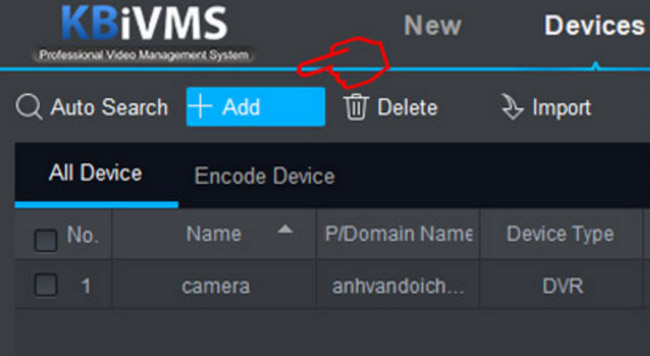
2. Chọn “Thêm thiết bị”: Nhấp vào nút “Thêm thiết bị” để bắt đầu thêm camera mới.
3. Nhập thông tin camera:
-
- Tên thiết bị: Nhập tên bạn muốn đặt cho camera (ví dụ: “Camera nhà trước”, “Camera văn phòng”, v.v.).
- Phương thức thêm: Chọn “P2P” trong menu thả xuống.
- Số sê-ri (SN): Nhập dãy số sê-ri được in ở mặt dưới camera.
- Tên đăng nhập: Giữ nguyên mặc định là “admin”.
- Mật khẩu: Nhập mật khẩu mặc định của camera.
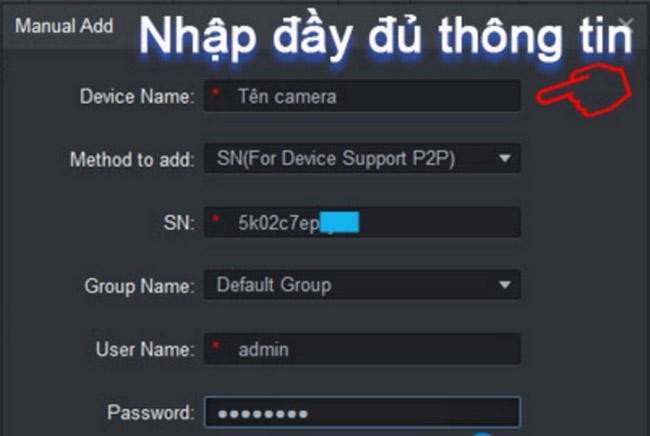
4. Nhấp vào “Thêm”: Sau khi nhập đầy đủ thông tin, nhấp vào nút “Thêm” để hoàn tất việc thêm camera.
Bước 4: Xem camera
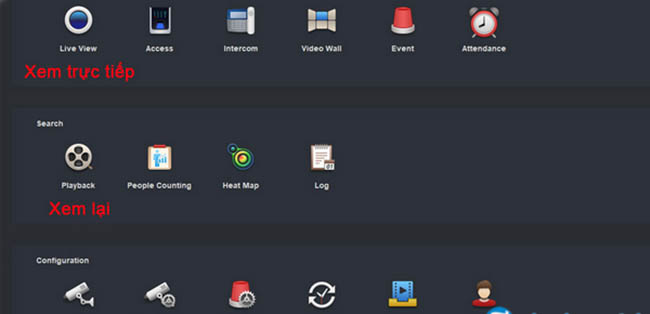
- Xem trực tiếp: Trên giao diện chính của phần mềm, chọn camera bạn muốn xem và nhấp vào nút “Xem trực tiếp”. Hình ảnh từ camera sẽ được hiển thị trực tiếp trên màn hình máy tính.
- Xem lại: Chọn camera bạn muốn xem lại video và nhấp vào nút “Phát lại”. Chọn khoảng thời gian bạn muốn xem và nhấp vào nút “Phát” để xem video.
Lưu ý:
- Đảm bảo máy tính của bạn có kết nối internet ổn định để xem camera mượt mà.
- Nếu bạn gặp bất kỳ vấn đề nào trong quá trình cài đặt hoặc sử dụng, hãy tham khảo hướng dẫn sử dụng của KBView Lite hoặc liên hệ với bộ phận hỗ trợ khách hàng của KBVision.
Tham khảo bài viết: Cách chỉnh thời gian camera KBvision trên điện thoại
Trường Thịnh Telecom – Đại lý cung cấp camera KBvision chính hãng và hỗ trợ cài đặt miễn phí
Bạn đang tìm kiếm giải pháp camera an ninh chất lượng cho ngôi nhà, văn phòng hay doanh nghiệp của mình? Trường Thịnh Telecom là đại lý ủy quyền chính thức của KBvision, chuyên cung cấp các dòng camera giám sát cao cấp với giá thành cạnh tranh cùng dịch vụ hỗ trợ chuyên nghiệp.
1. Tại sao nên chọn Trường Thịnh Telecom?
- Sản phẩm chính hãng: Chúng tôi cam kết cung cấp 100% camera KBvision chính hãng, có nguồn gốc xuất xứ rõ ràng và tem bảo hành từ nhà sản xuất.
- Đa dạng mẫu mã: Cung cấp đầy đủ các dòng camera KBvision từ camera wifi, camera analog, camera PTZ,… đáp ứng mọi nhu cầu sử dụng của khách hàng.
- Giá thành cạnh tranh: Luôn mang đến cho khách hàng mức giá tốt nhất trên thị trường cùng nhiều chương trình ưu đãi hấp dẫn.
- Dịch vụ chuyên nghiệp: Đội ngũ nhân viên giàu kinh nghiệm, nhiệt tình tư vấn và hỗ trợ khách hàng lựa chọn sản phẩm phù hợp, đồng thời hướng dẫn cài đặt, cấu hình camera miễn phí trên ứng dụng Kbview Lite.
- Chế độ bảo hành uy tín: Cam kết bảo hành chính hãng 24 tháng cho tất cả các sản phẩm camera KBvision.
2. Dịch vụ hỗ trợ cài đặt camera miễn phí
Với đội ngũ kỹ thuật viên chuyên nghiệp, Trường Thịnh Telecom luôn sẵn sàng hỗ trợ khách hàng cài đặt và cấu hình camera KBvision miễn phí trên ứng dụng Kbview Lite. Khách hàng chỉ cần cung cấp thông tin về hệ thống camera của mình, nhân viên của chúng tôi sẽ hướng dẫn chi tiết từng bước cài đặt và sử dụng camera một cách dễ dàng.
Chi tiết xin liên hệ:
- CÔNG TY TNHH ĐẦU TƯ CÔNG NGHỆ TRƯỜNG THỊNH
- Địa chỉ: 14 Trịnh Lỗi, P. Phú Thọ Hoà, TP. Hồ Chí Minh
- Điện thoại: (028) 38 101 698 – 0911 28 78 98
- Email: truongthinhtelecom@gmail.com
- Website: https://ap.truongthinhtelecom.vn/